
八猴灯光打的好,需要注意哪几点?

发布:中教互联 来源:中教互联 2025-11-18

image.png

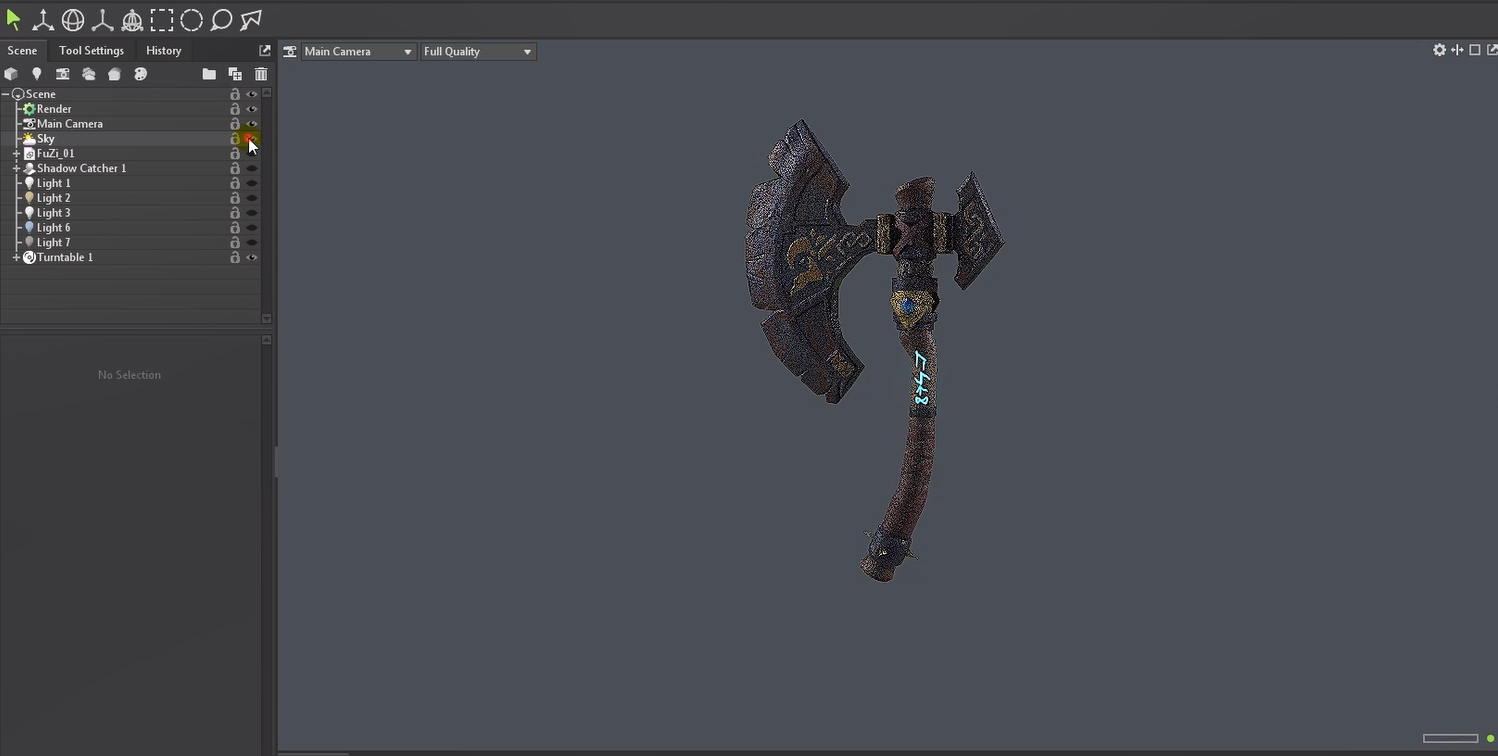
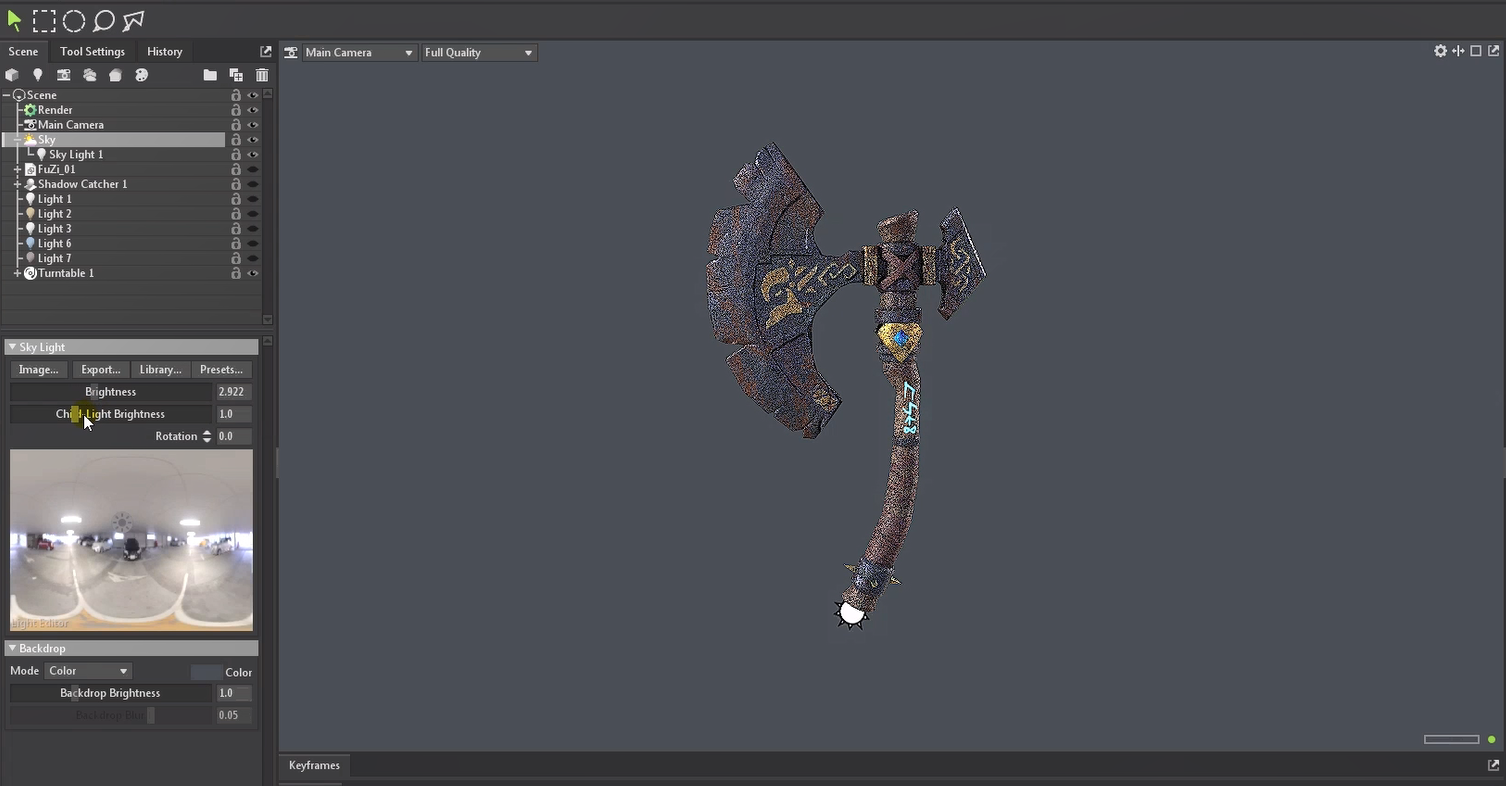
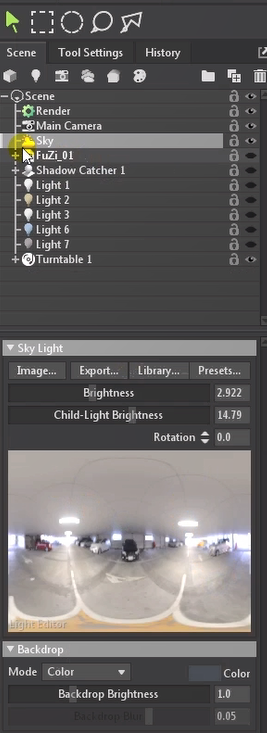
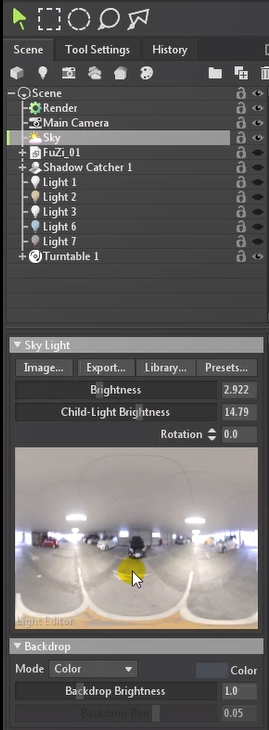
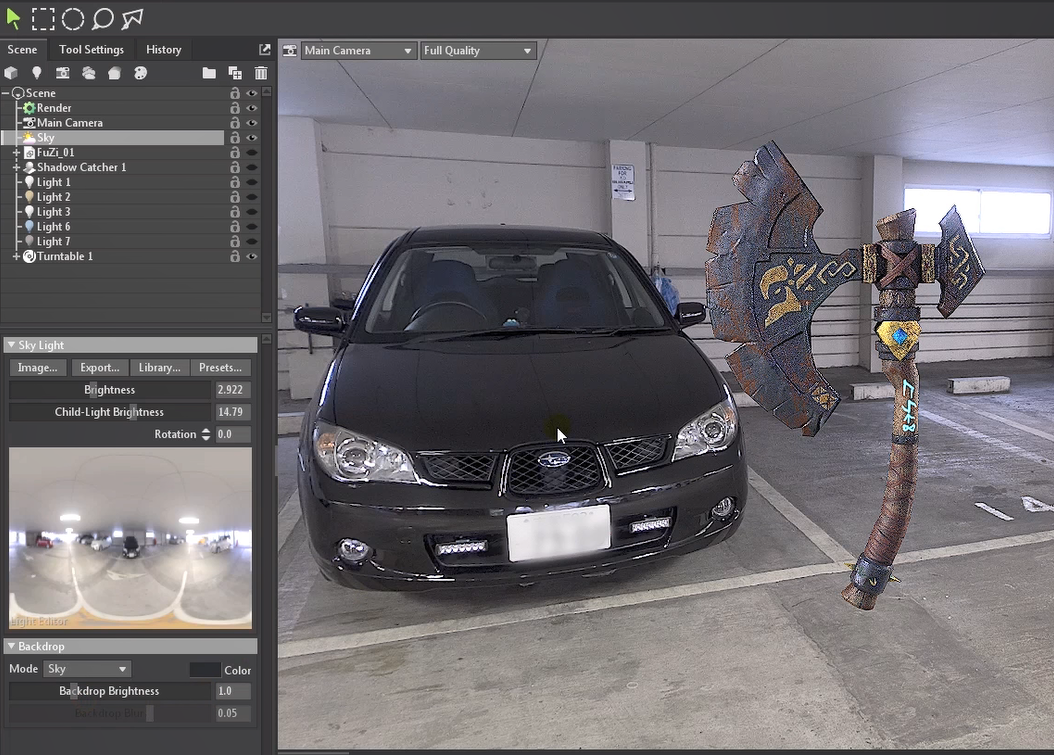
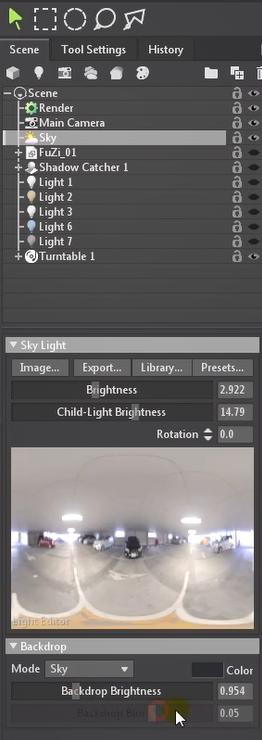
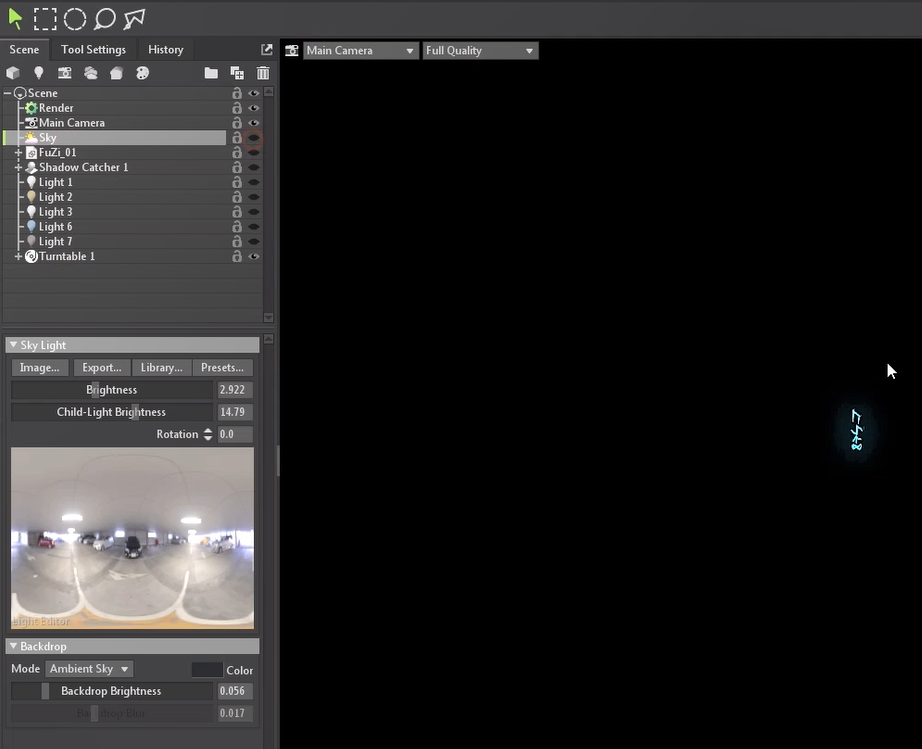
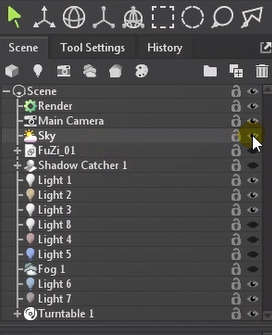
sky,这个天空这里我们先把它点开

image.png

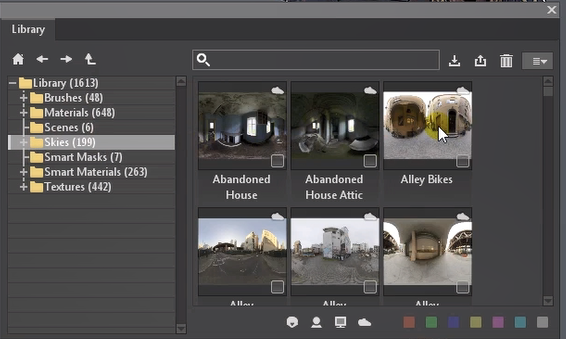
点击这个,八猴自带的一些天空图

image.png

相当于一些环天空球一样的一些设置

image.png

打开这里的话会有一些,就是他预设的一些场景范围,他可能有的会下载,下载有的不行,这个的话是可能在网上去找一些八猴的这种天空资源包,就非常好用
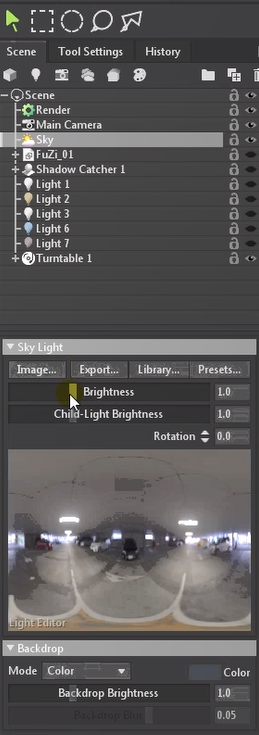
image.png

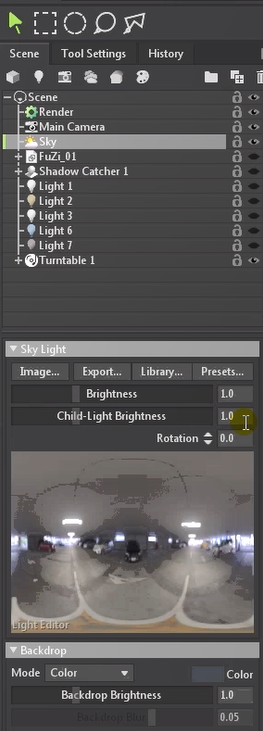
介绍一下它的一些参数

image.png

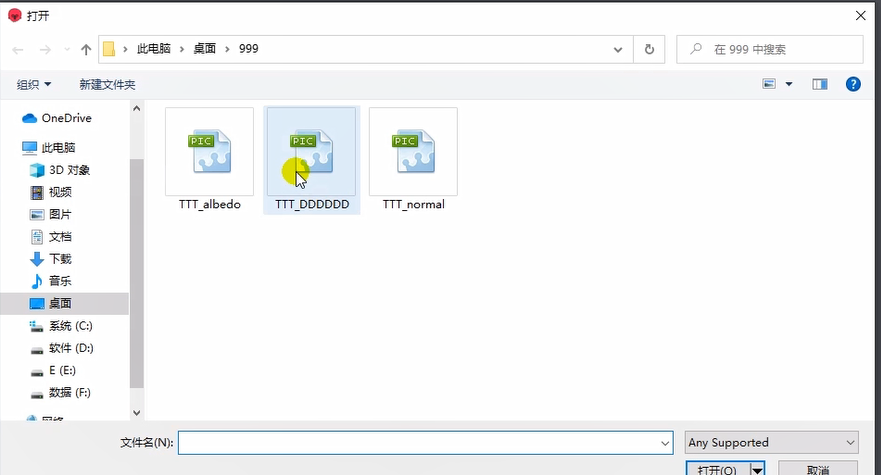
在这里的话可以去导入一些图片

image.png

就是说导入的图片其实就是下面这张图

image.png

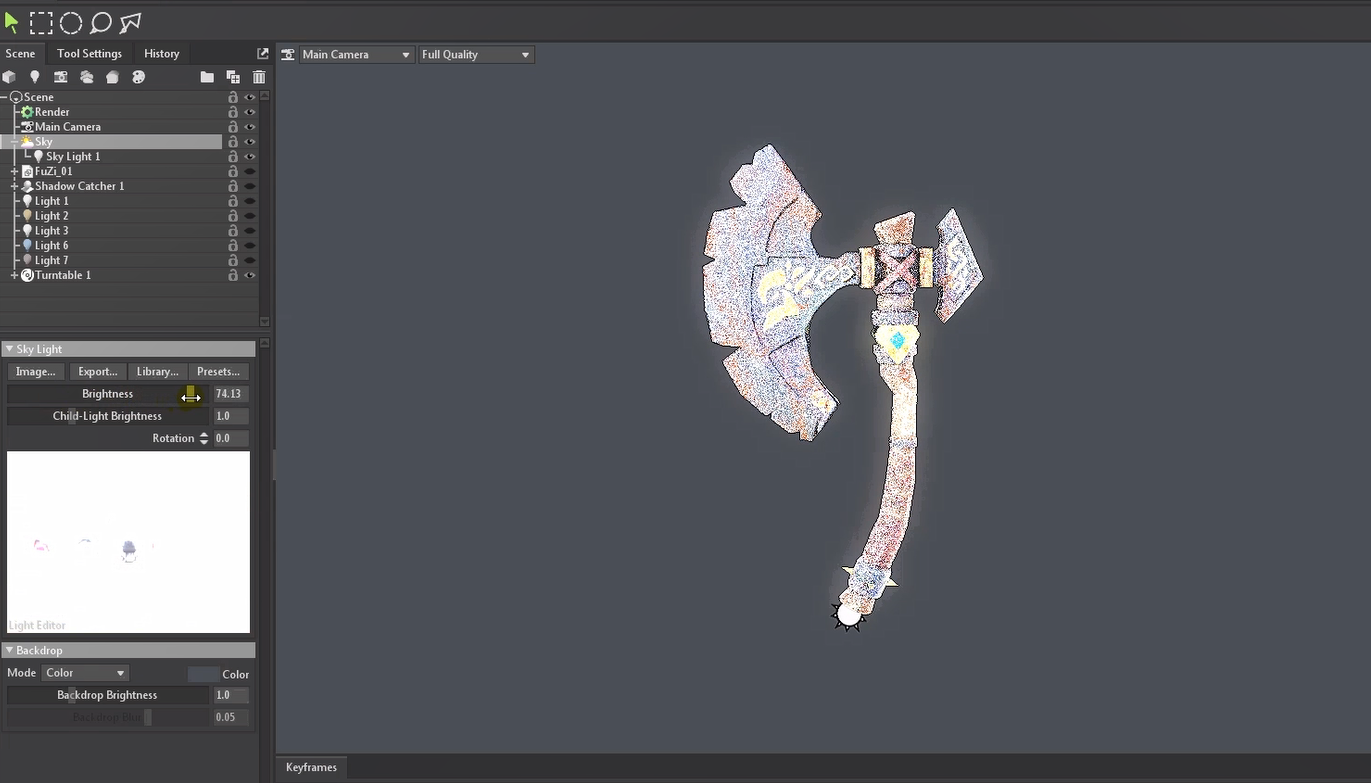
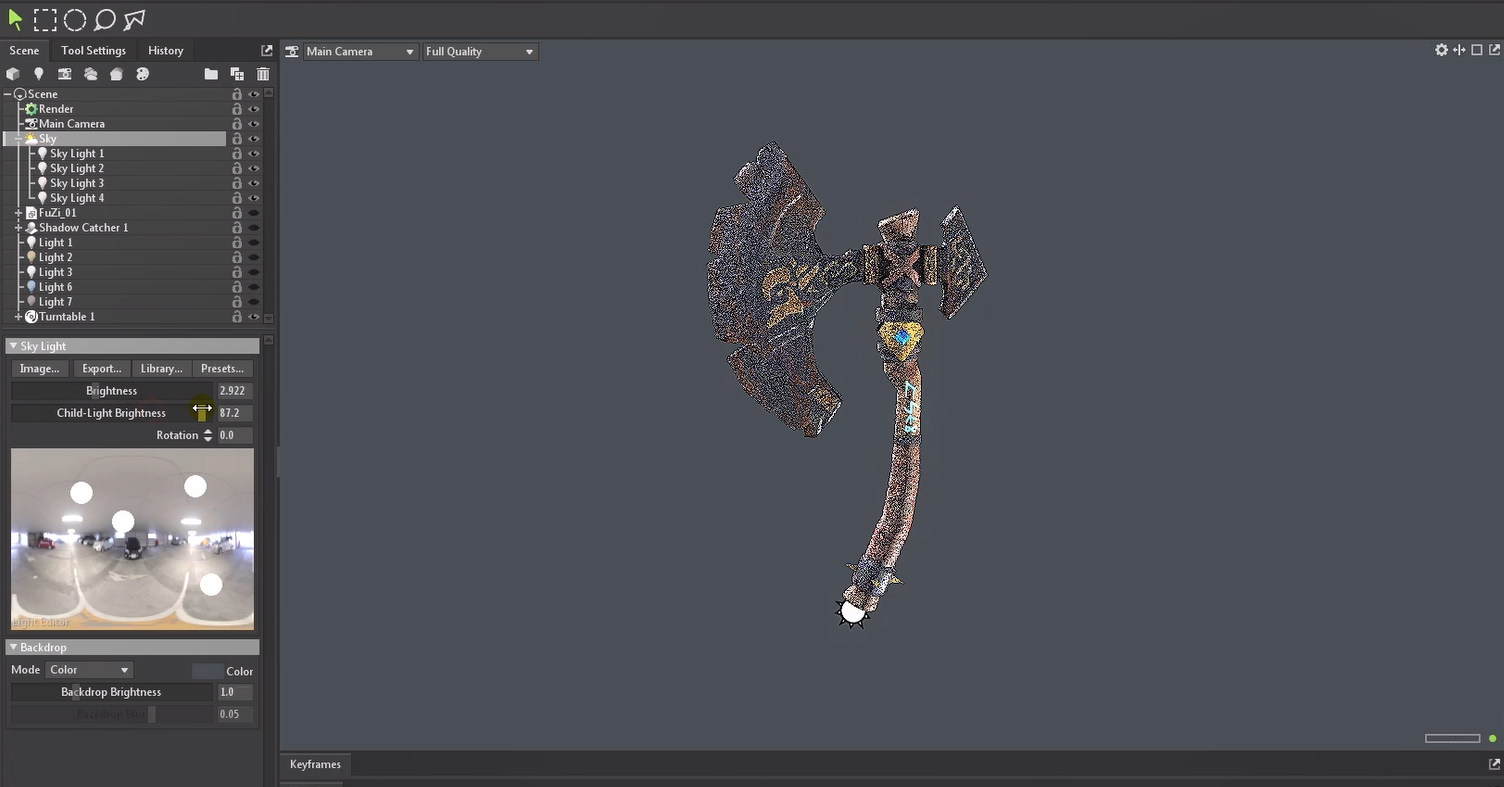
然后的话,这个的话是调整场,它里面的这个环境的一些强弱

image.png

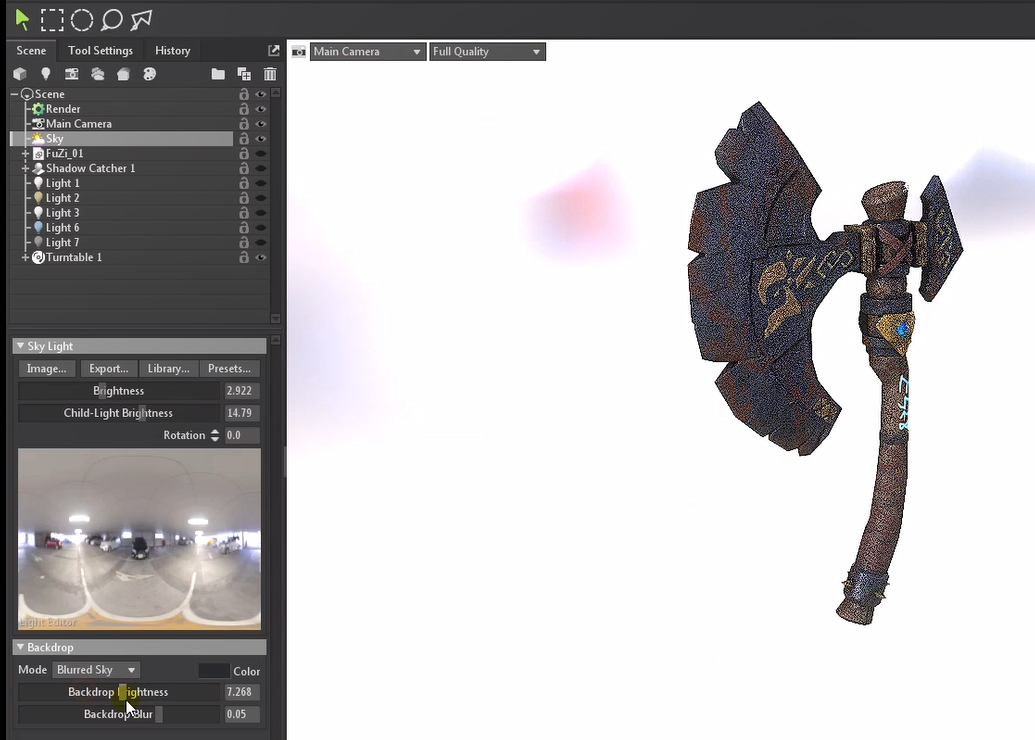
越强的话会越曝光

image.png

找到一个合适的

image.png

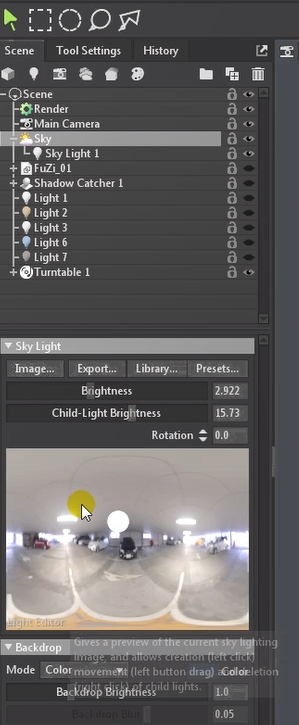
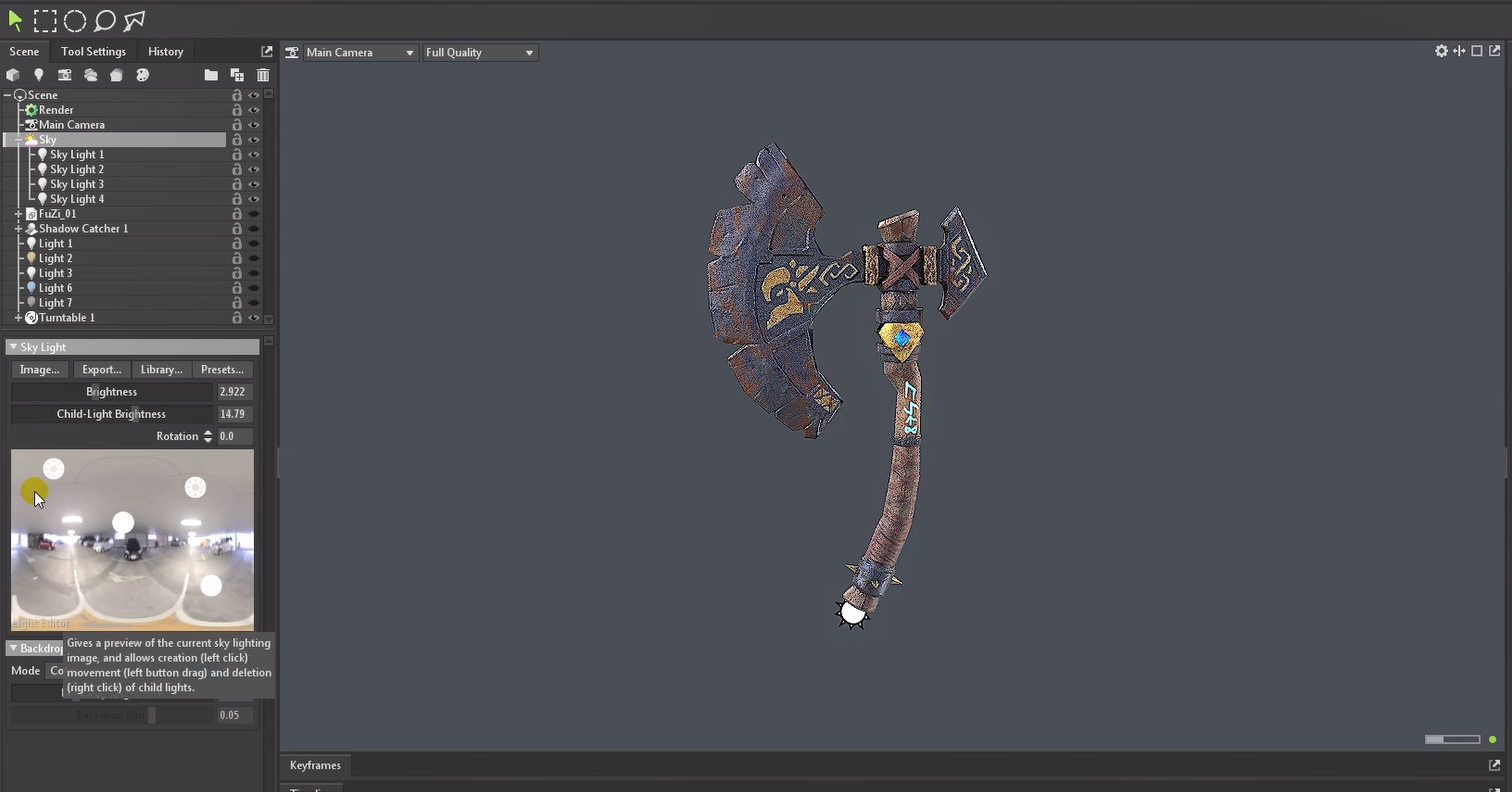
下面这个按钮是调整它的一些紫灯光的一些强弱

image.png

我们去点击这个我们导入的这个图片

image.png

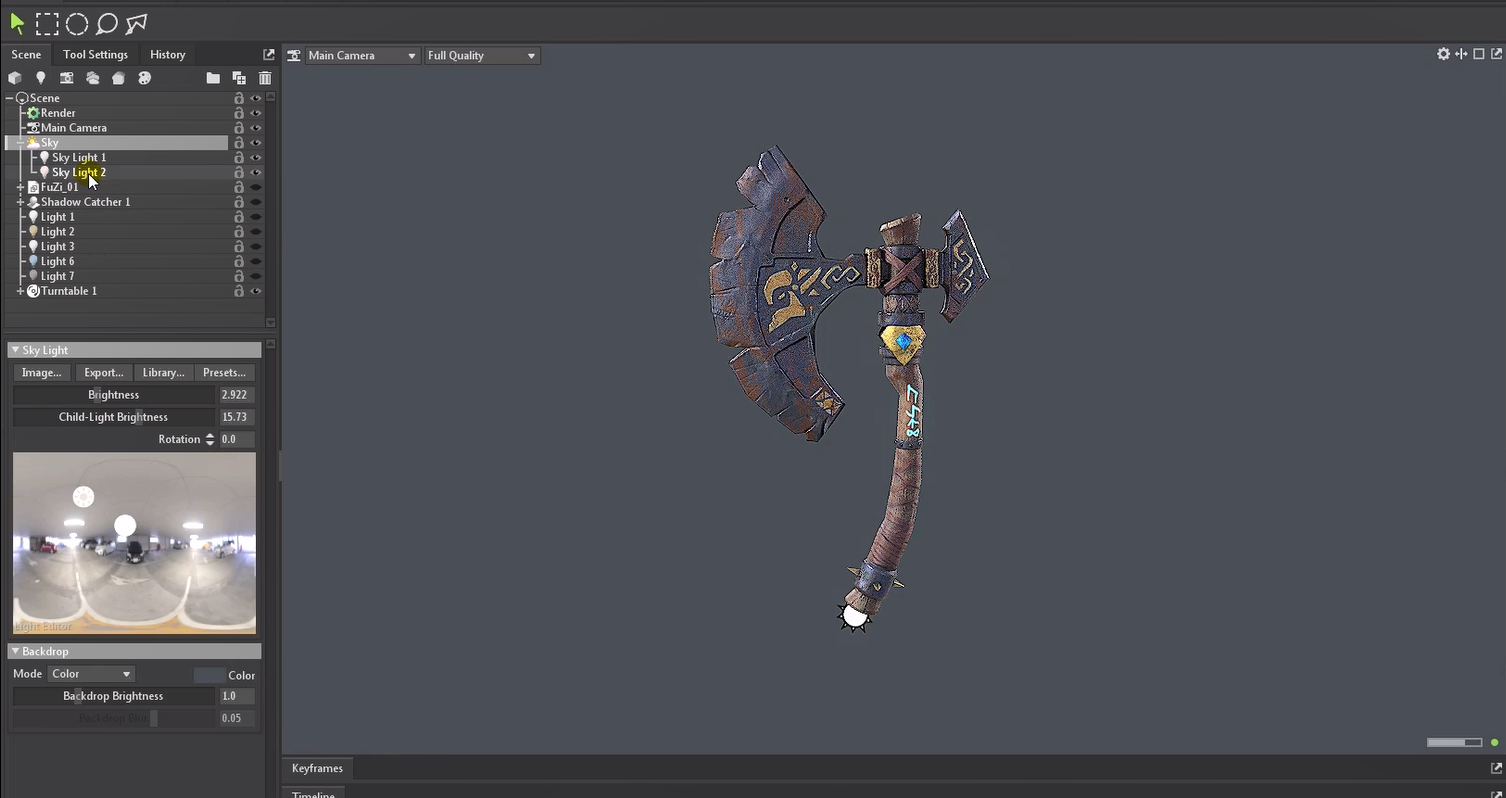
点击左键的话,在这里会加入一盏小灯啊

image.png

然后的话这些的话可以控制它的一些紫灯光的一些强弱。

image.png

就是说它这个紫灯光的话,是吸取它这个灯光的这个颜色范围的

image.png

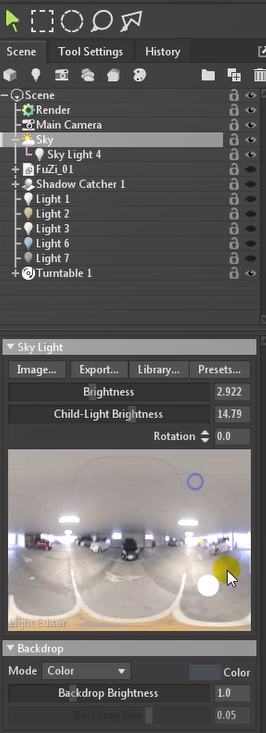
不需要的话就可以点击右键把它去删除掉啊

image.png

这个删除紫灯光

image.png

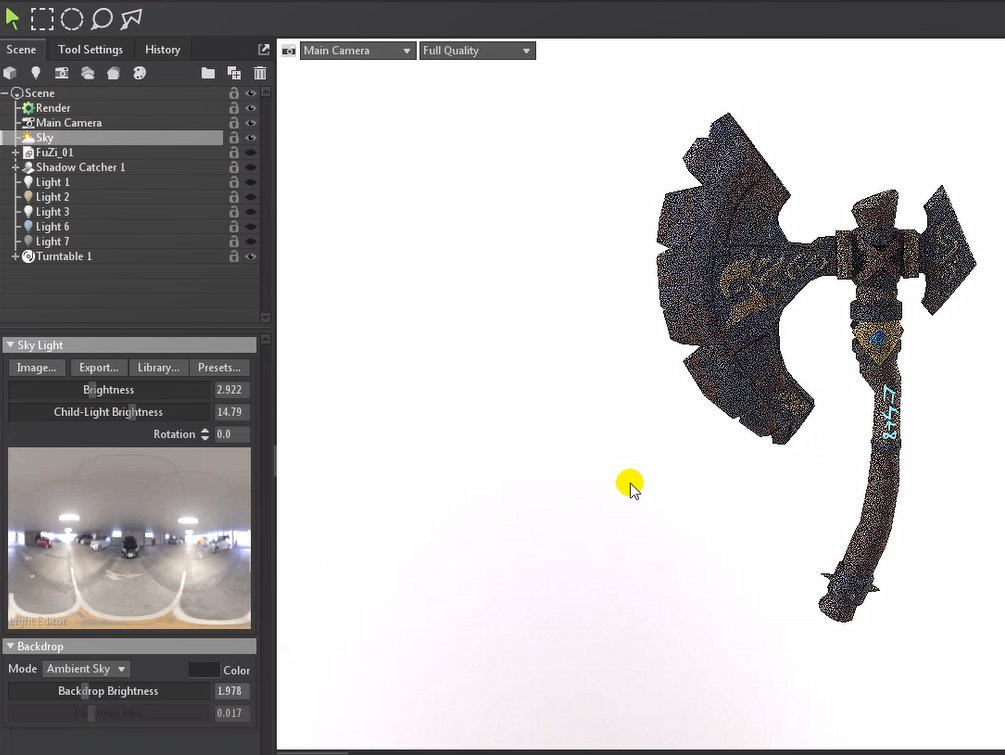
然后这个的话是我们的天光

image.png

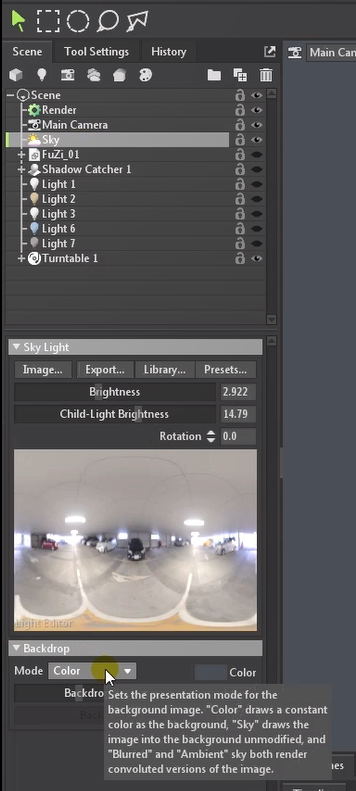
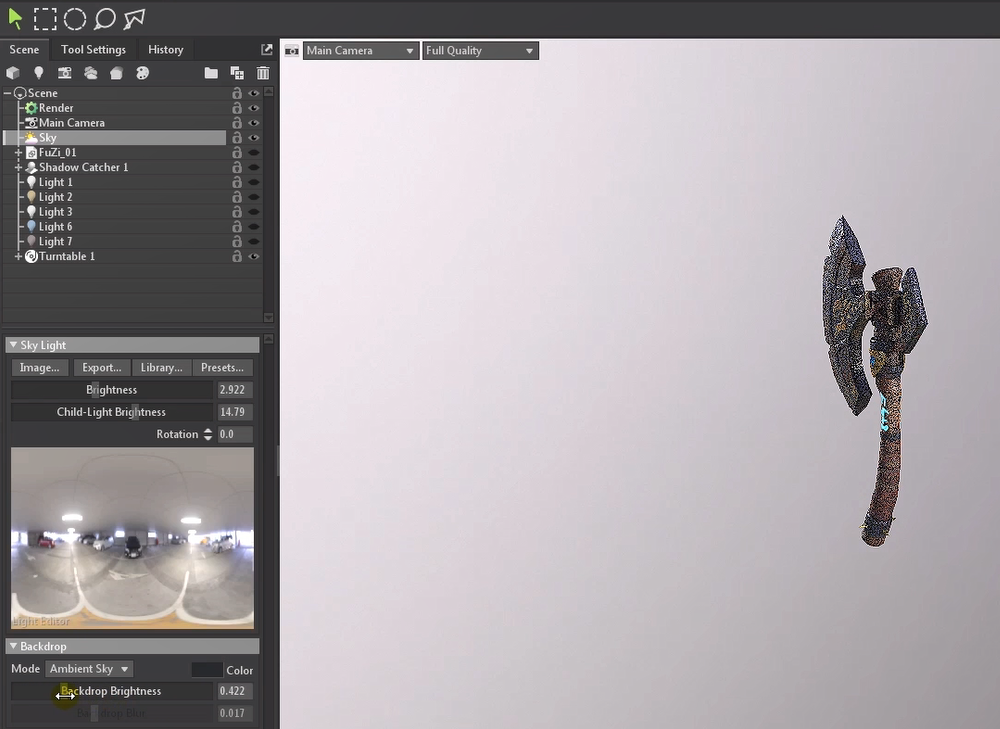
下面的话,这个是设置它的背景的

image.png

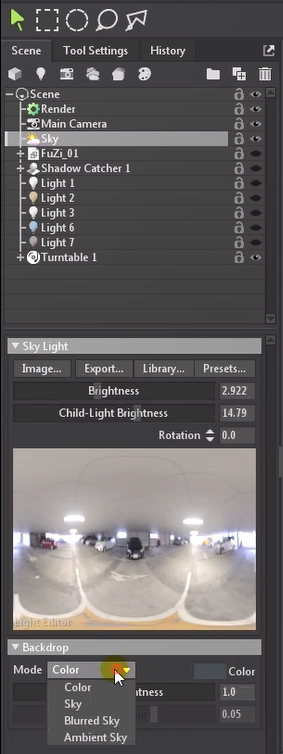
比如说color是颜色,对不对

image.png

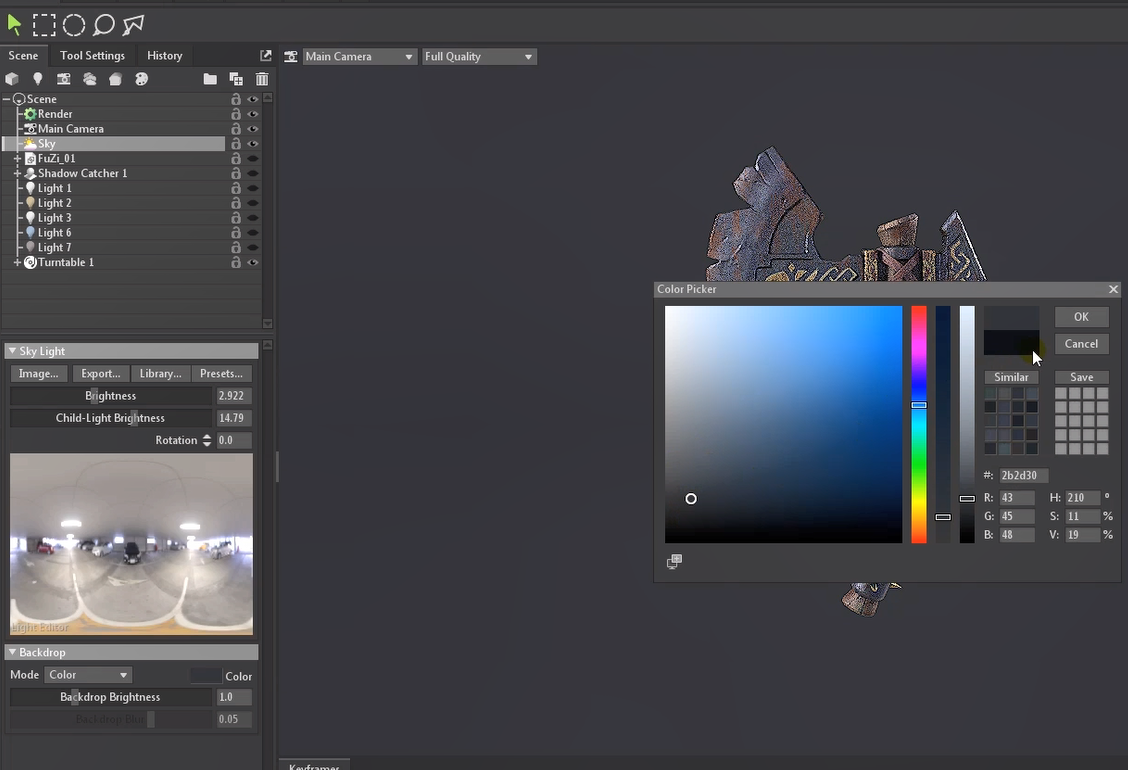
颜色的话就是说你背景这个颜色,你把它设置什么颜色,它就是什么颜色

image.png

这个的话就是我们这个天光的这个背景,就是你这个HDR图的这个啊

image.png

下面的话这个也是强弱啊,强弱这个的话是自动光的一些,这个的话就不用管

image.png

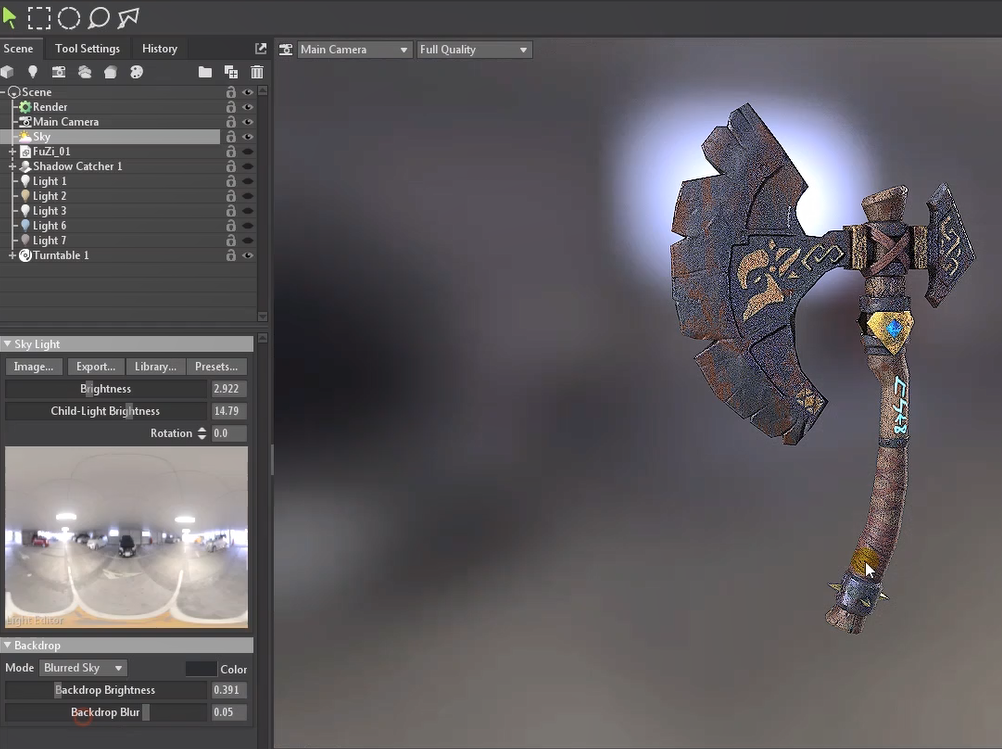
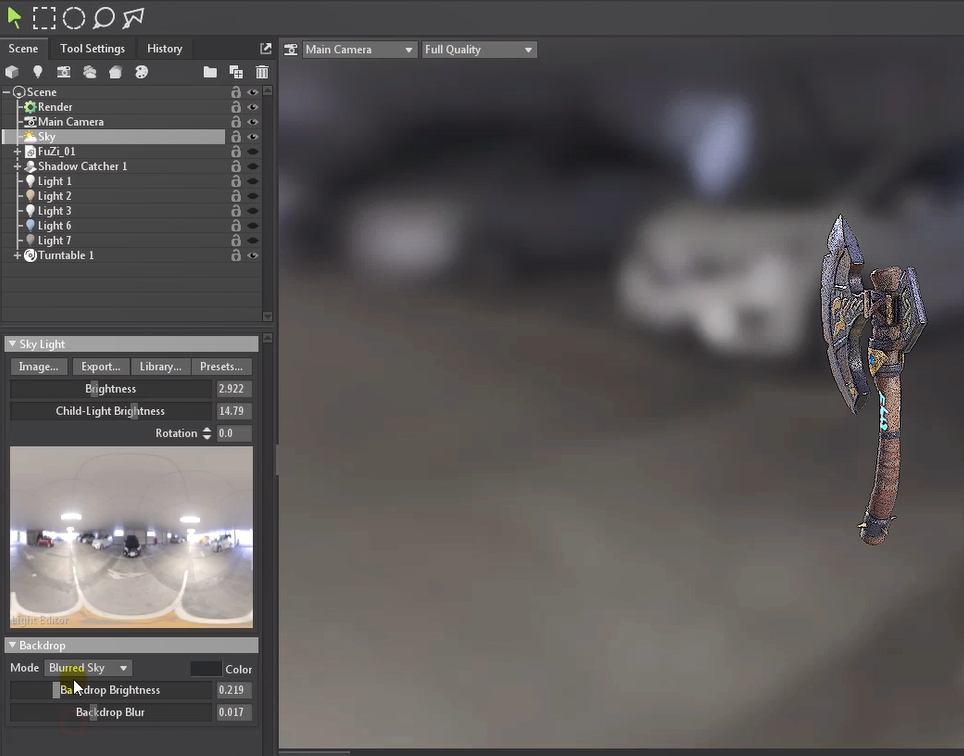
我们继续看虚化背景,虚化背景就是让背景变得很模糊

image.png

同样的话这个参数也是调整它的曝光值

image.png

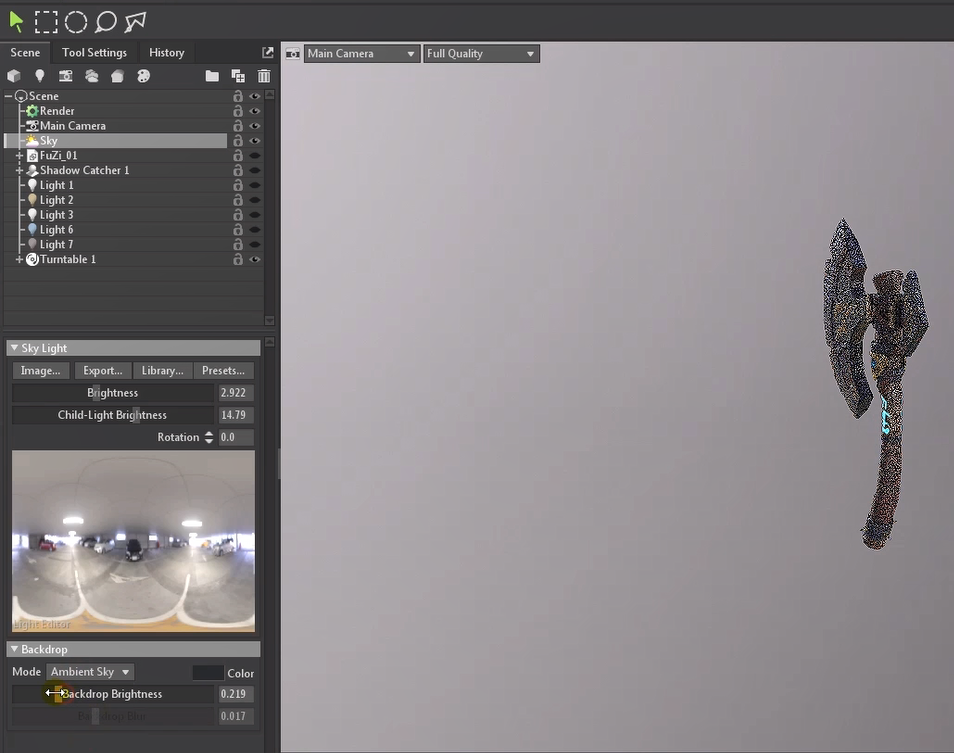
这个的话是取消背景

image.png

取消背景就是它只会保留背景的这种光感

image.png

第一个是虚化

image.png

这个的话就是完全虚化

image.png

这个天光的话,如果你把它关掉的话,是全黑的,全黑的话就是我们可以去手动挡一下啊
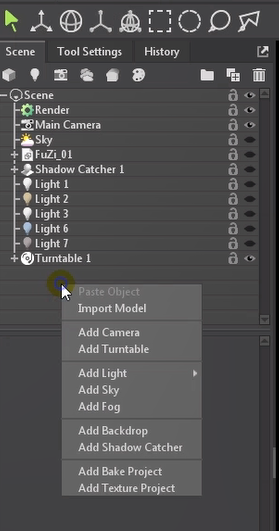
image.png

我们点击右键

image.png

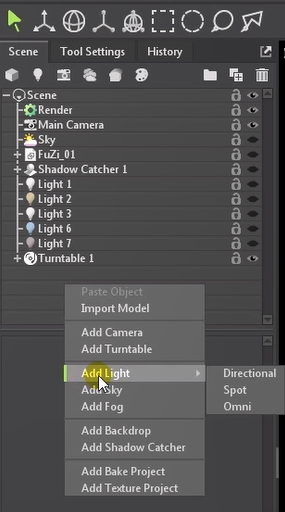
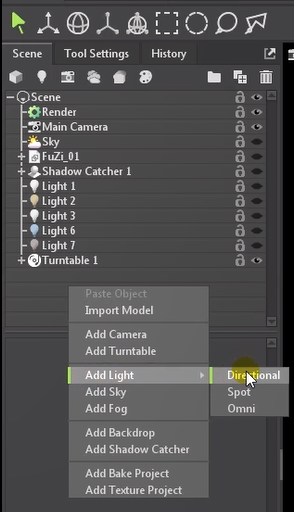
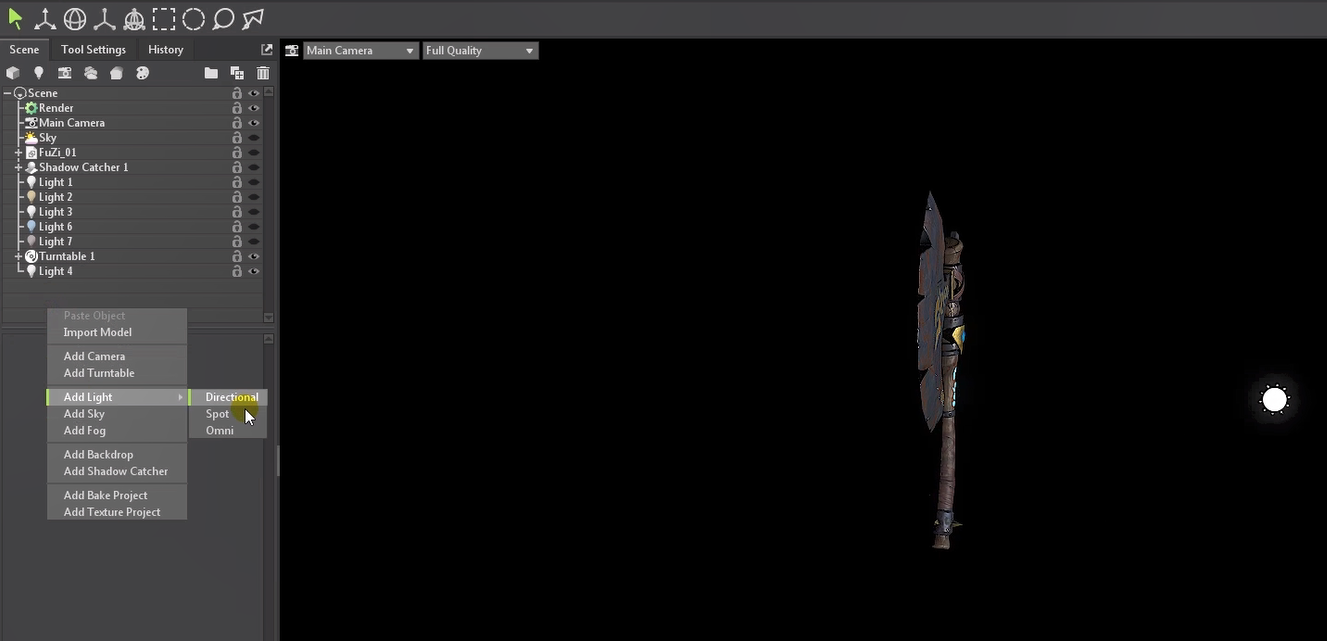
在这里有一个加载灯光

image.png

我们选择第一个

image.png

这个的话其实是一个天光

image.png

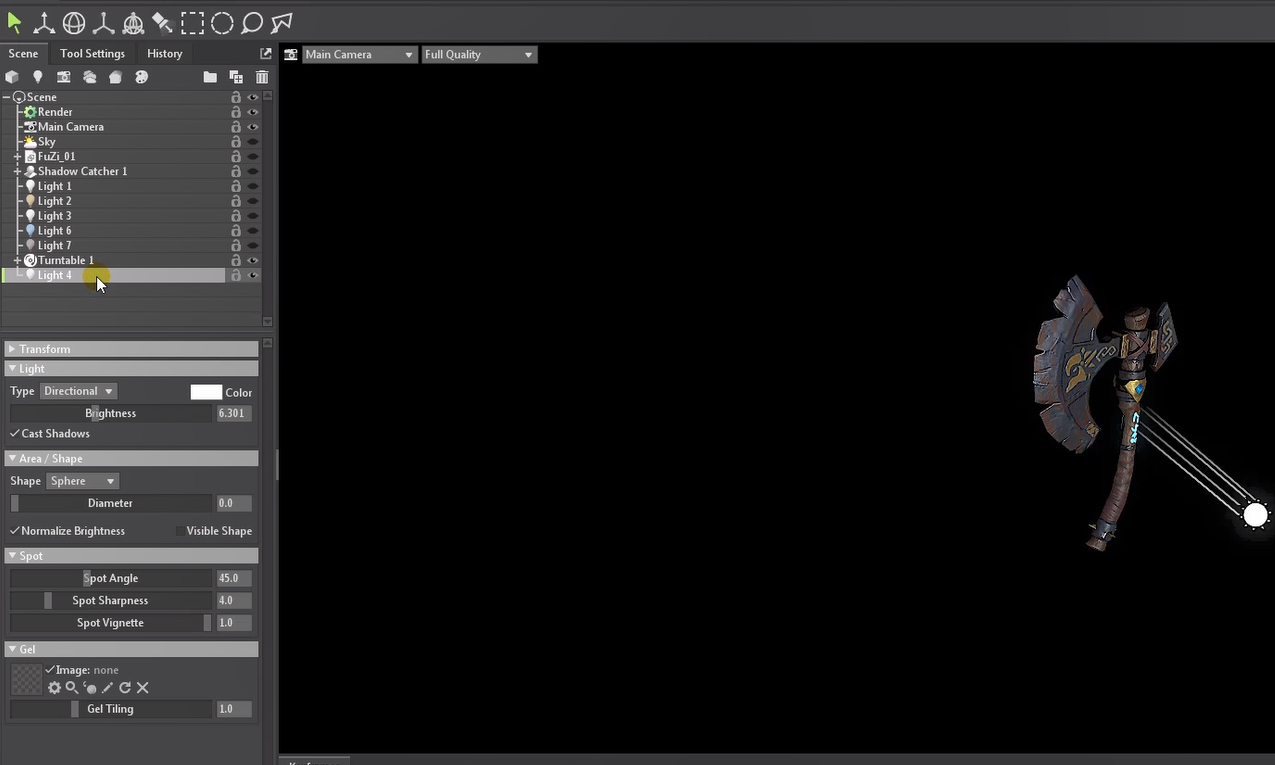
八猴创建的一个灯光方向,是基于视角的一个方向

image.png

比如说我们转到这个摄像机视角,去加载一盏灯

image.png

就是你的一个摄像机视角在哪里

image.png

它的光的一个方向就在哪里

image.png

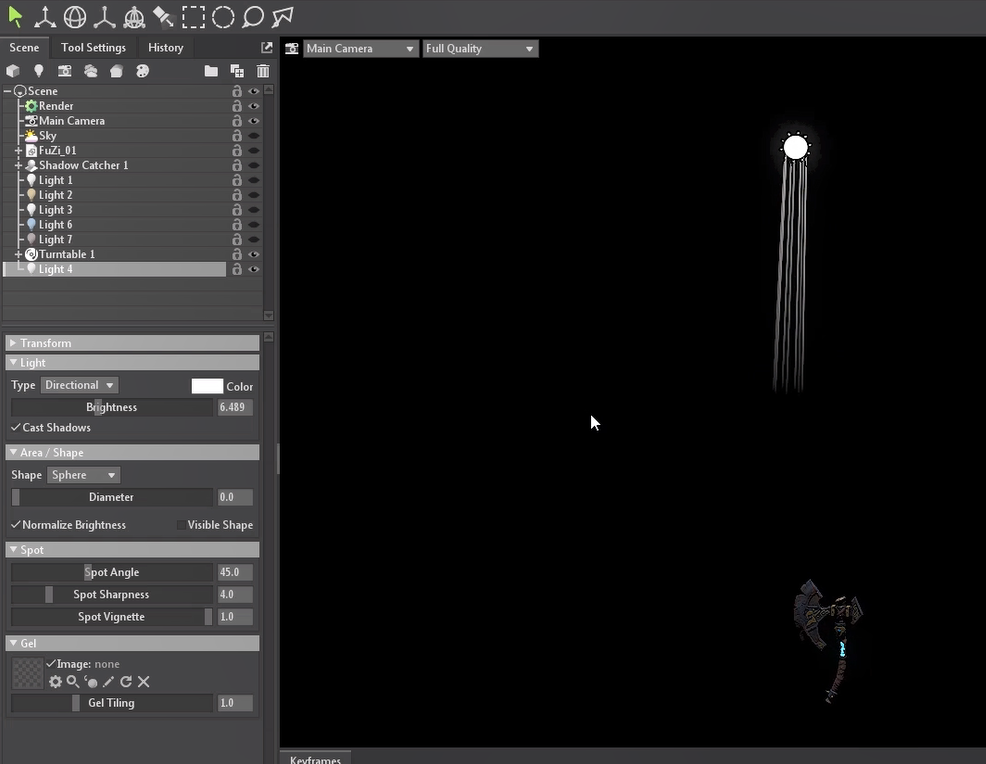
我们去把摄像机放到上面,是比较好打的一点

image.png

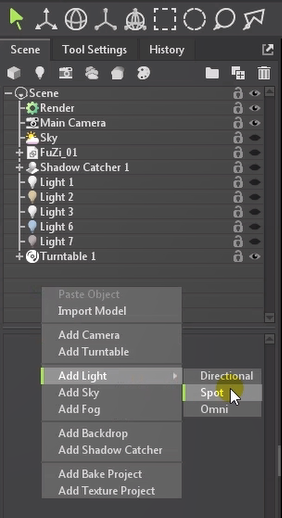
我们把摄像机调整一个摄像机方向,然后的话去加载一个射灯

image.png

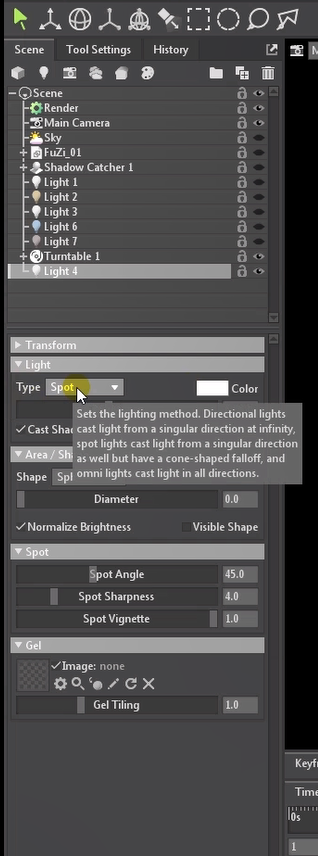
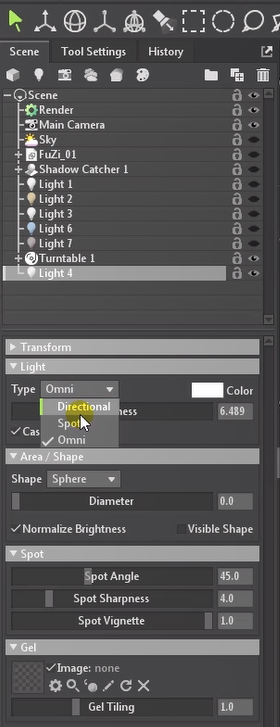
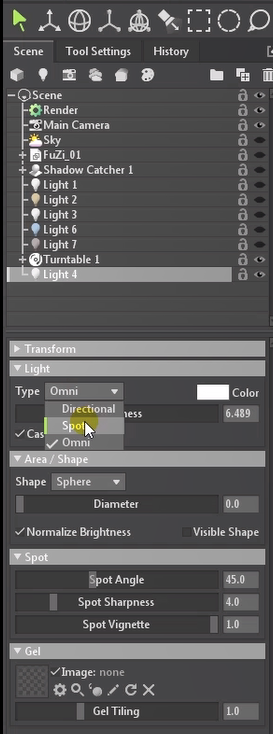
然后的话在这里可以改变它的一些光的一个类型

image.png

这个是我们刚刚说的一个天光,也叫平行光

image.png

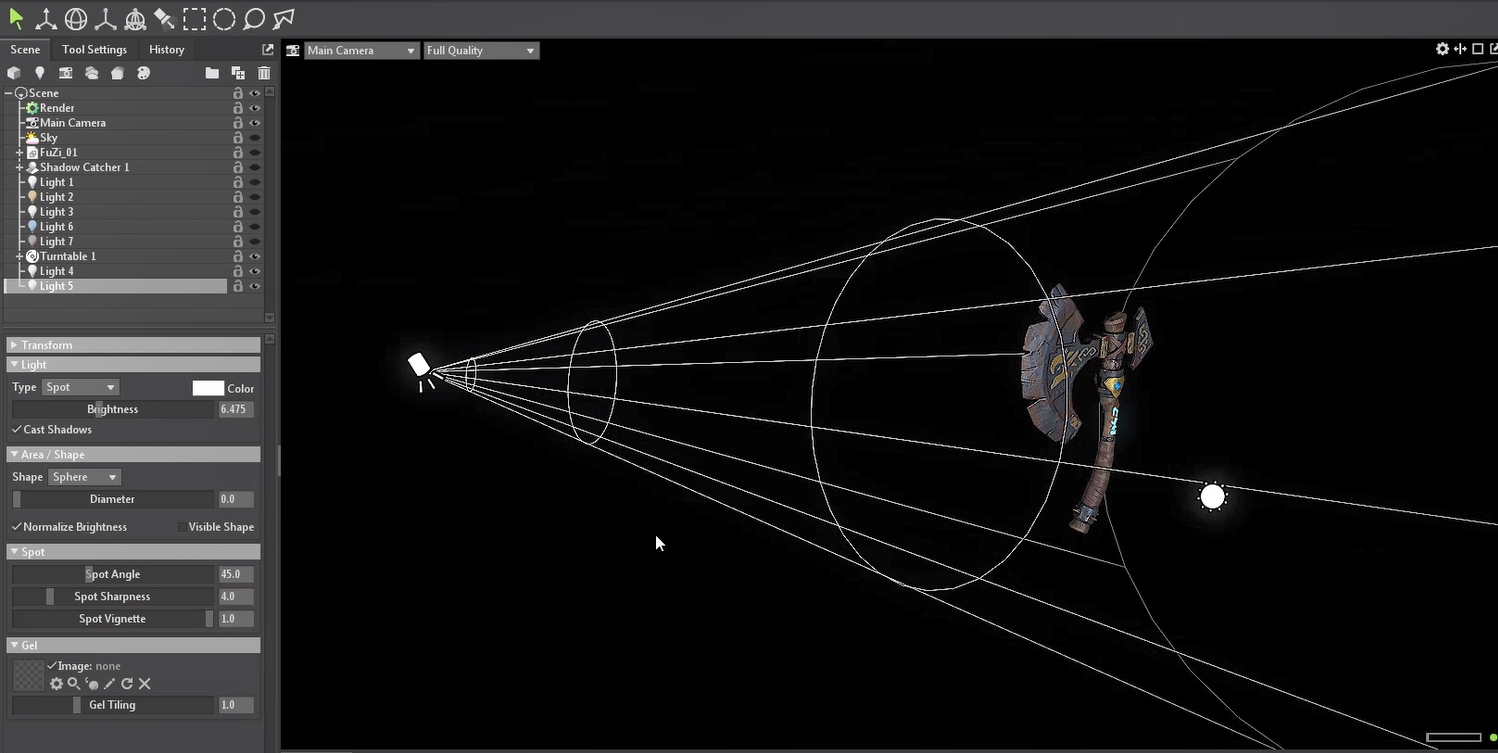
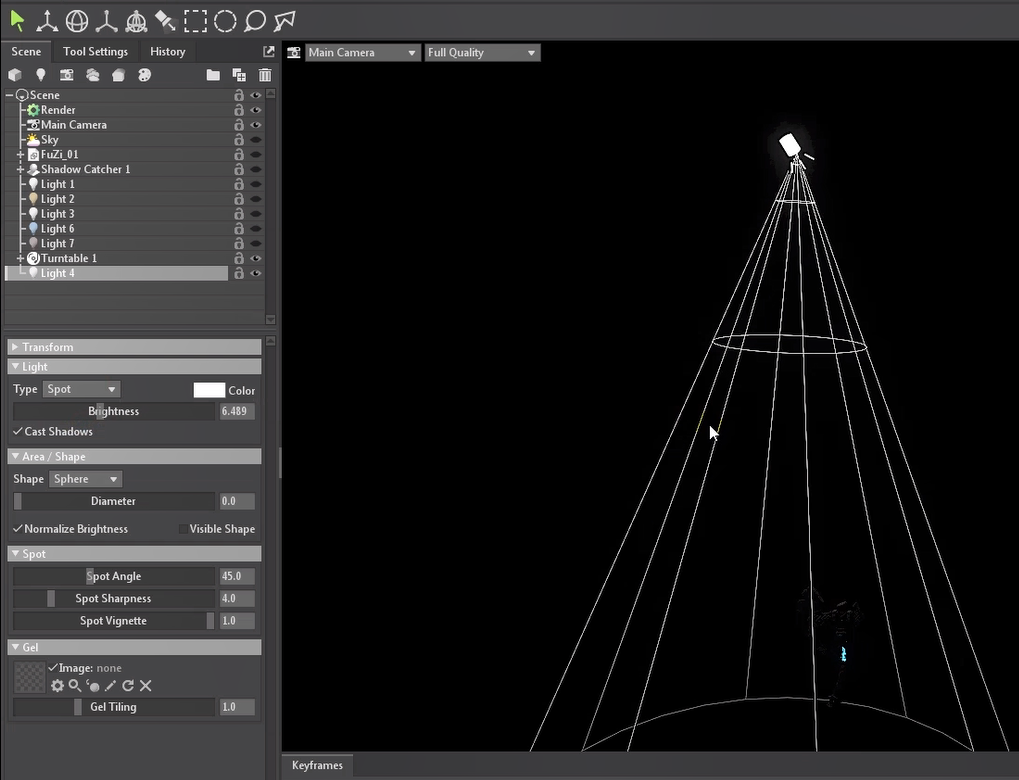
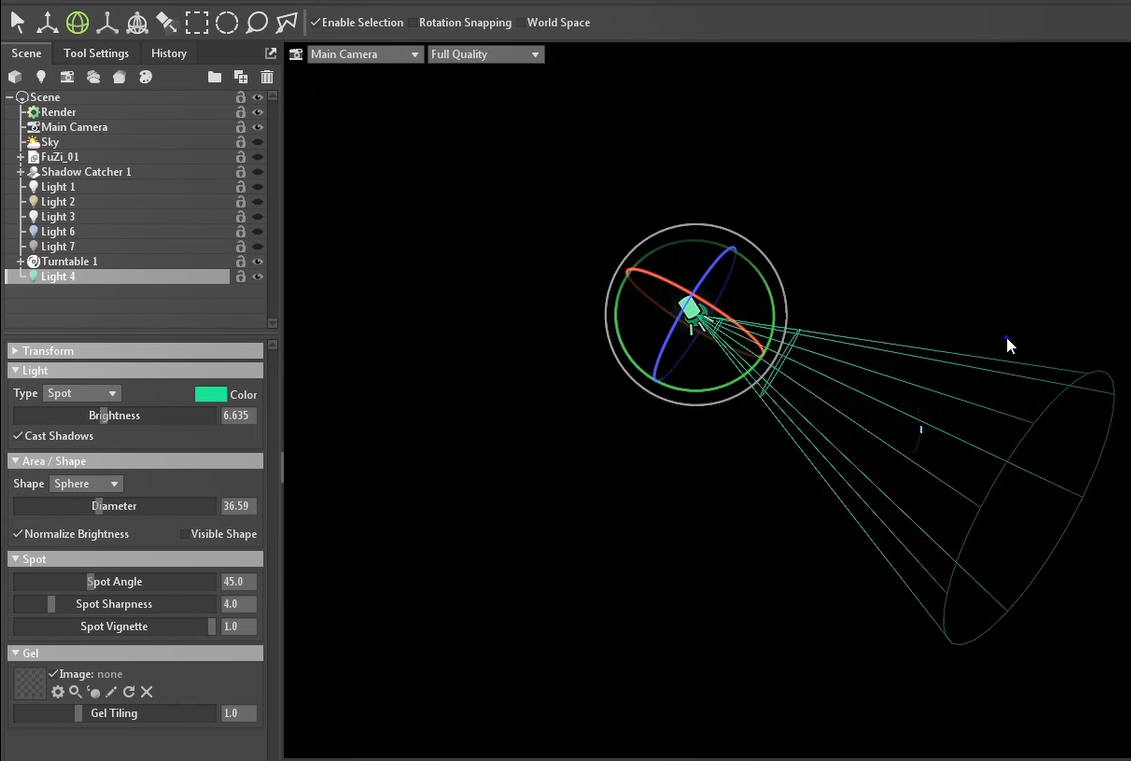
第二个的话是一个射光,就是它像一条,就像手电筒一样去朝一个方向去射过去

image.png

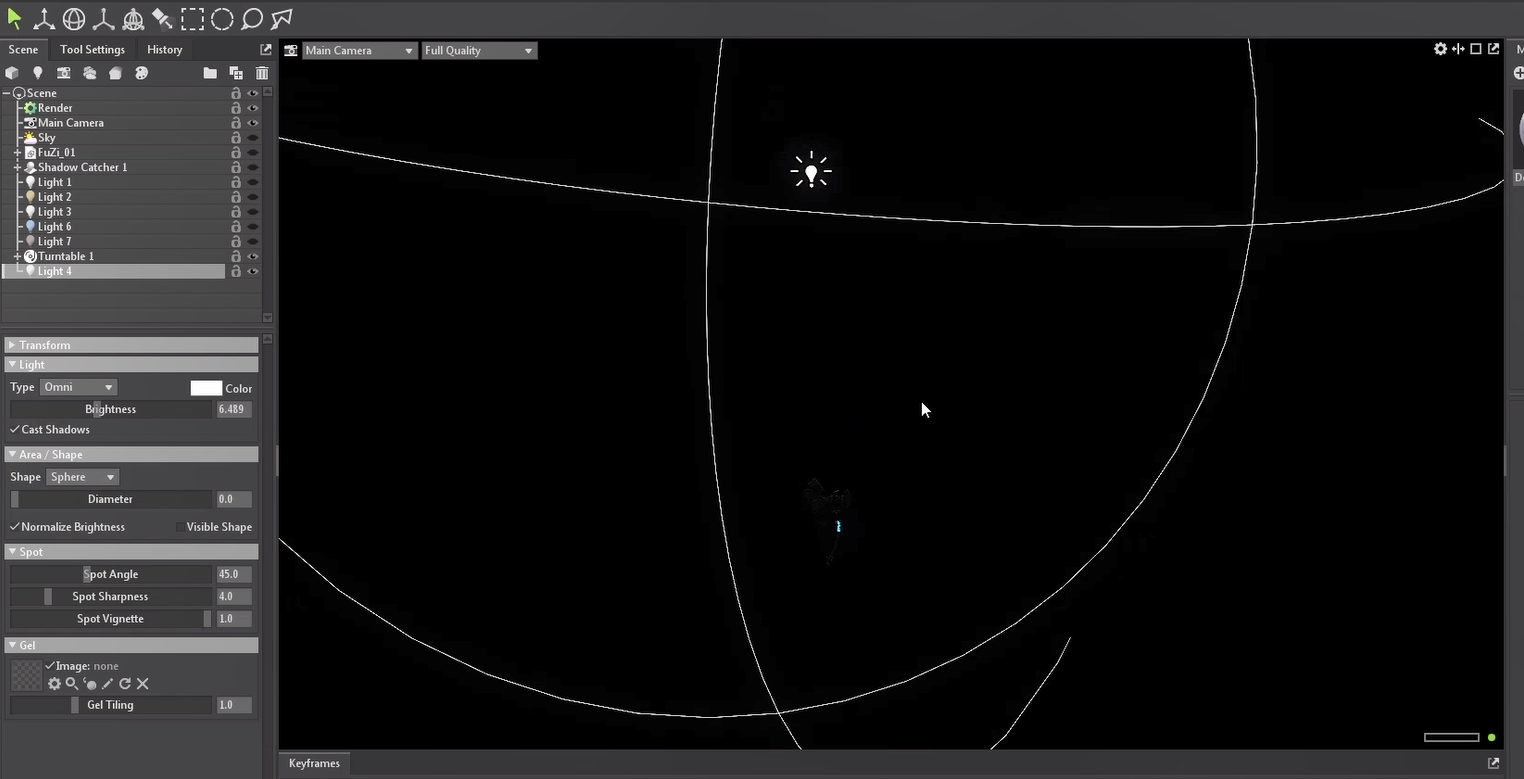
第三关的话是个点光,我习惯称为点光,比如说去修饰一些范围光

image.png

可以点一些小光

image.png

我门把它从一开始的话

image.png

一般的主光的话,我们会用射光去打啊

image.png

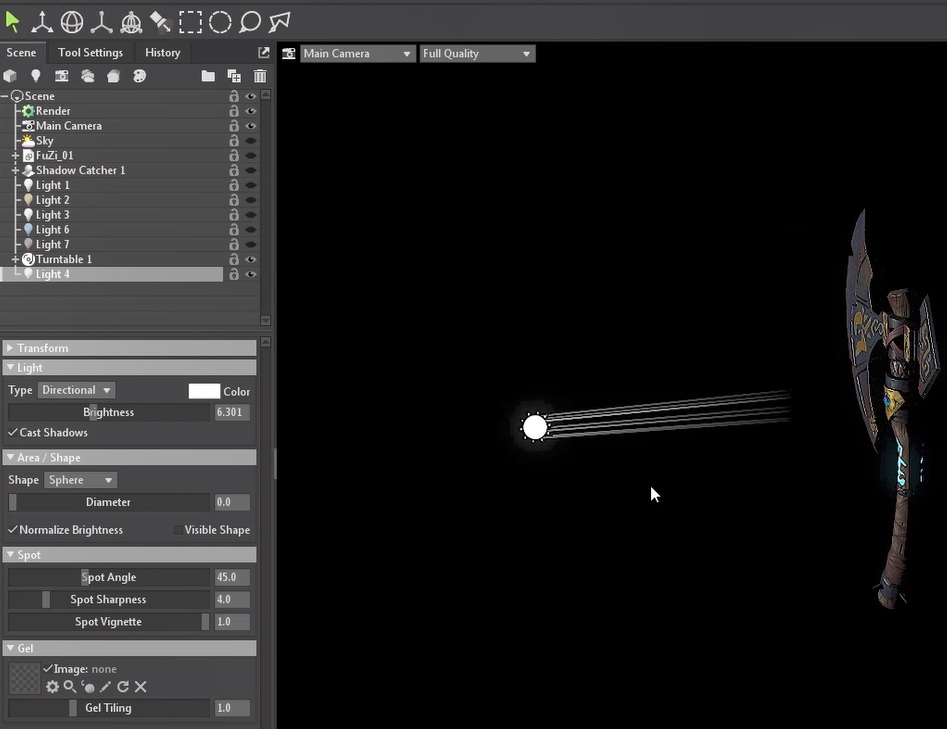
第一个按钮的话

image.png

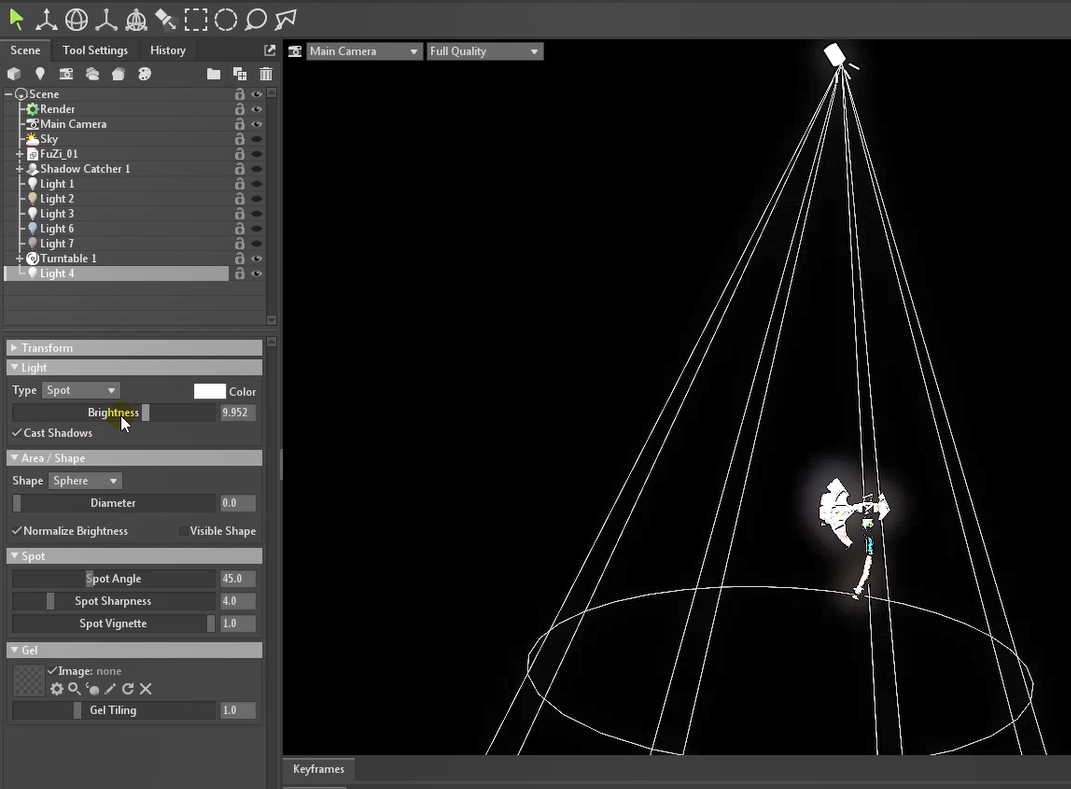
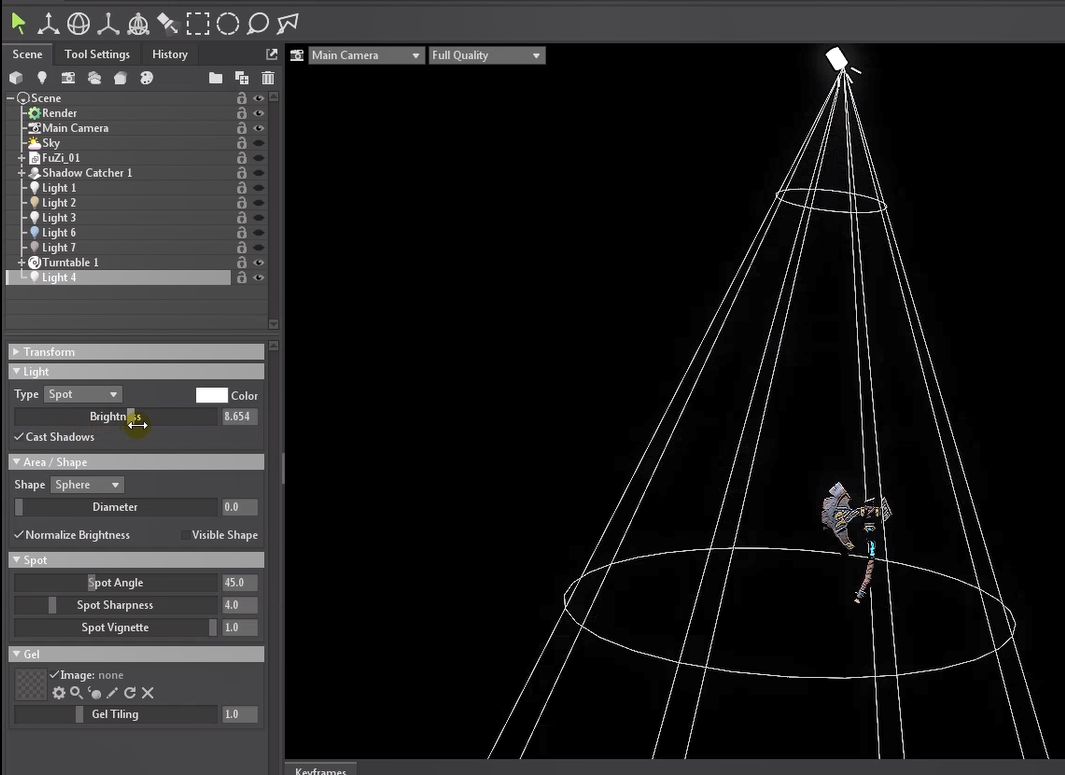
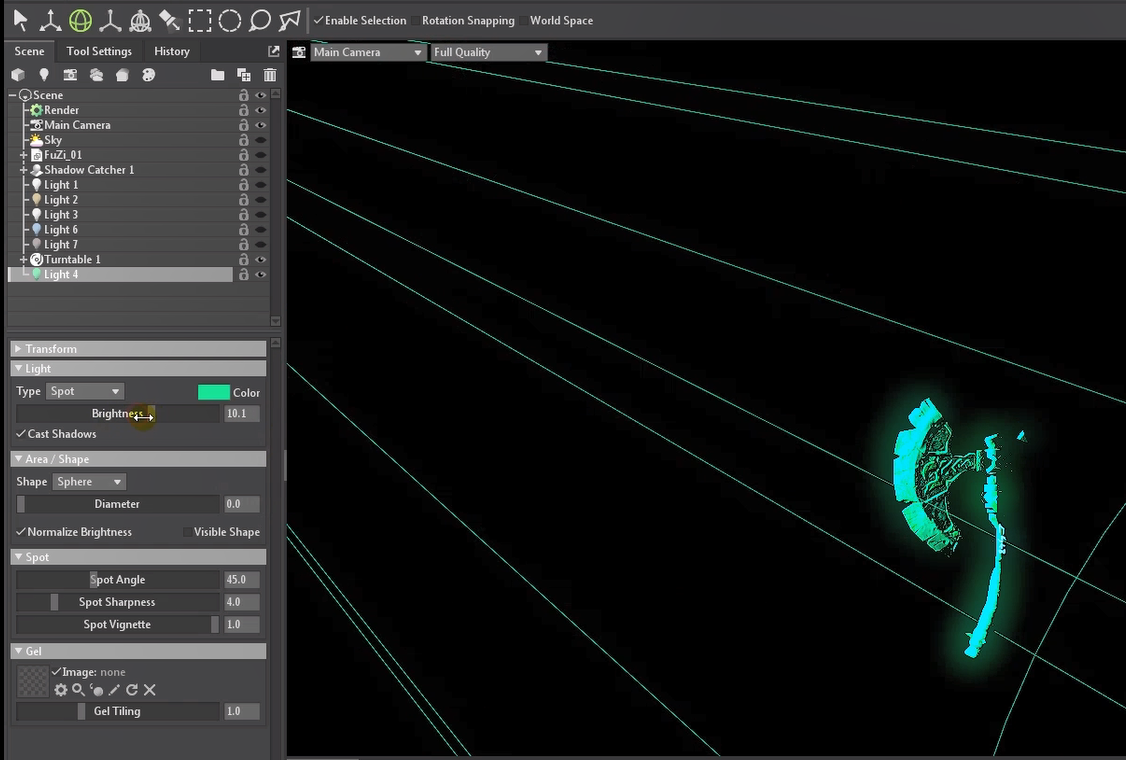
像这个的话是可以调整它的一个强弱

image.png

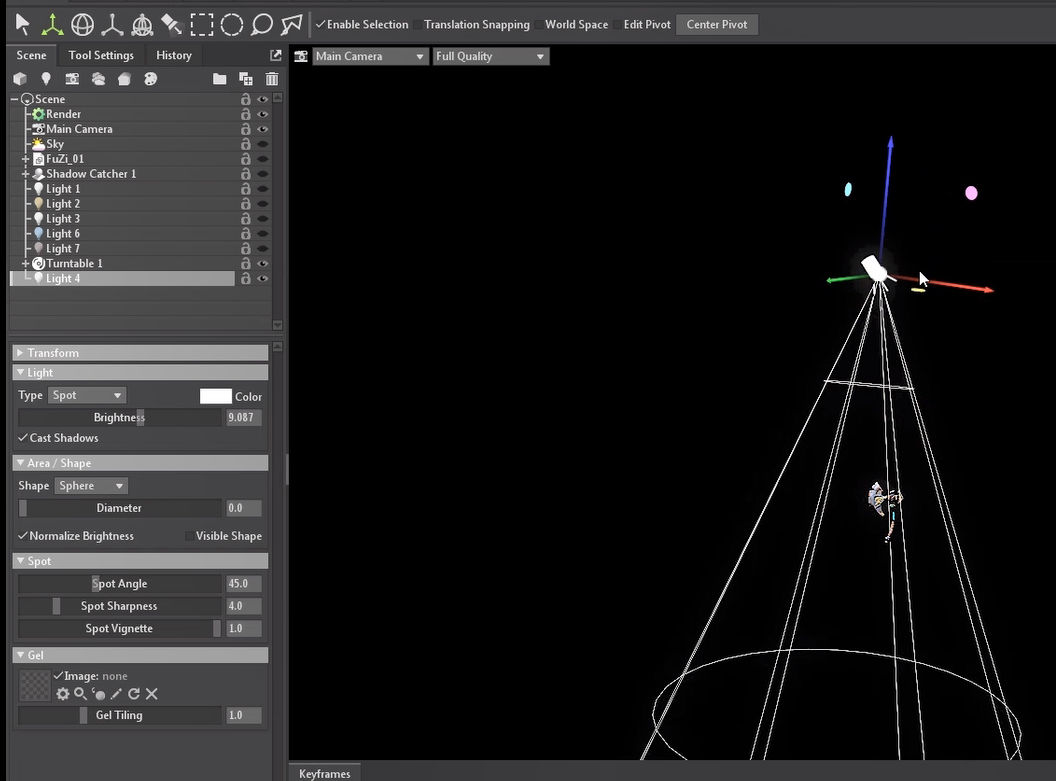
比如说你这个不喜欢这个它的一个位置的话,可以通过W移动、R旋转,调整它的一个光的一个方向和位置
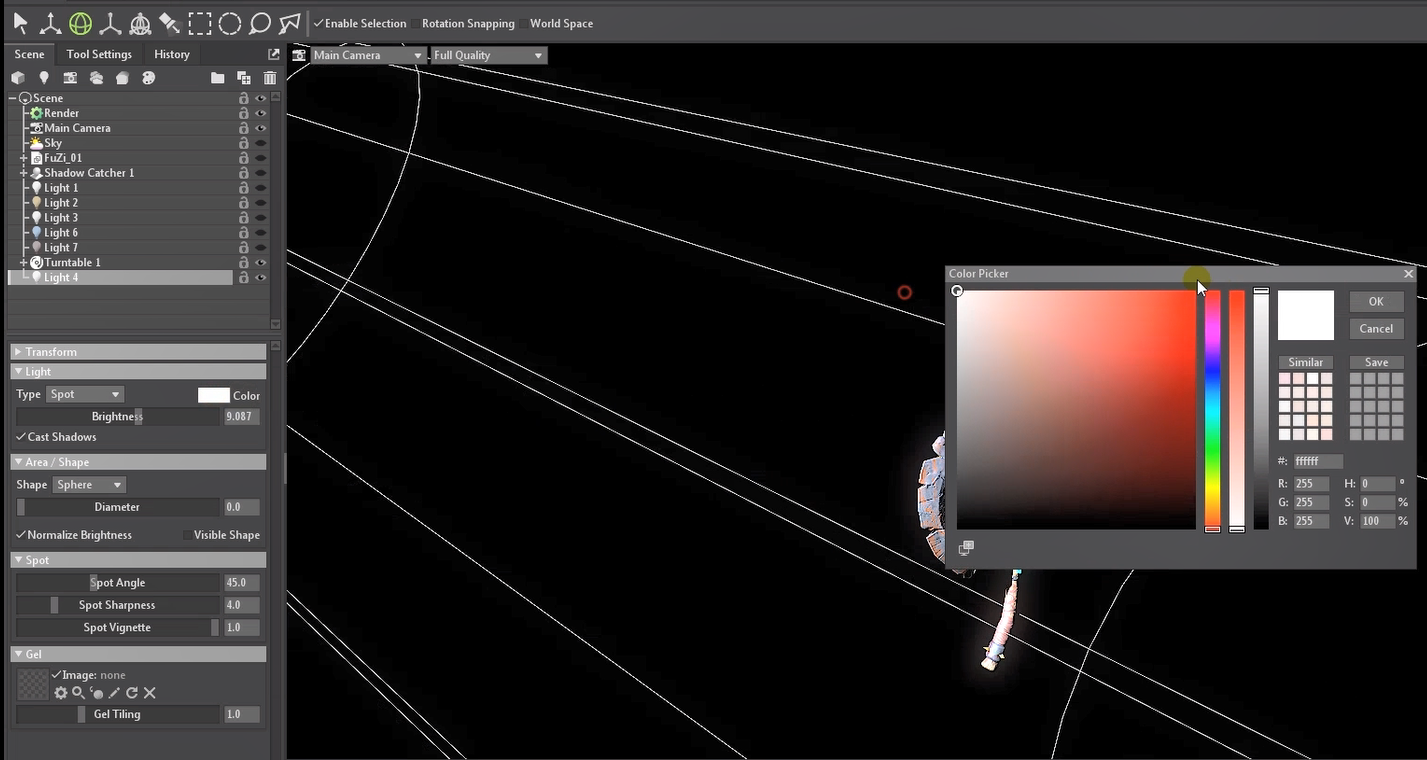
image.png

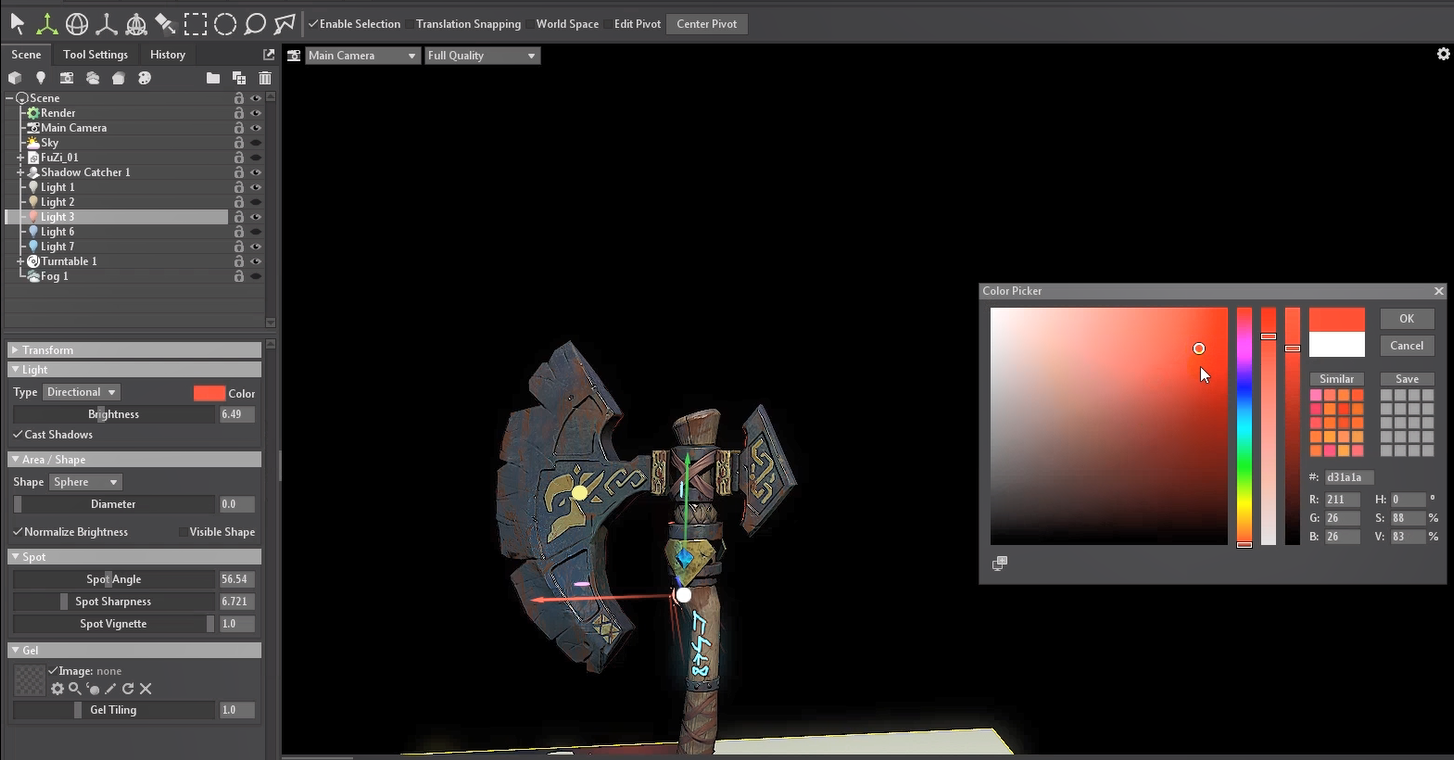
这个的话color是颜色

image.png

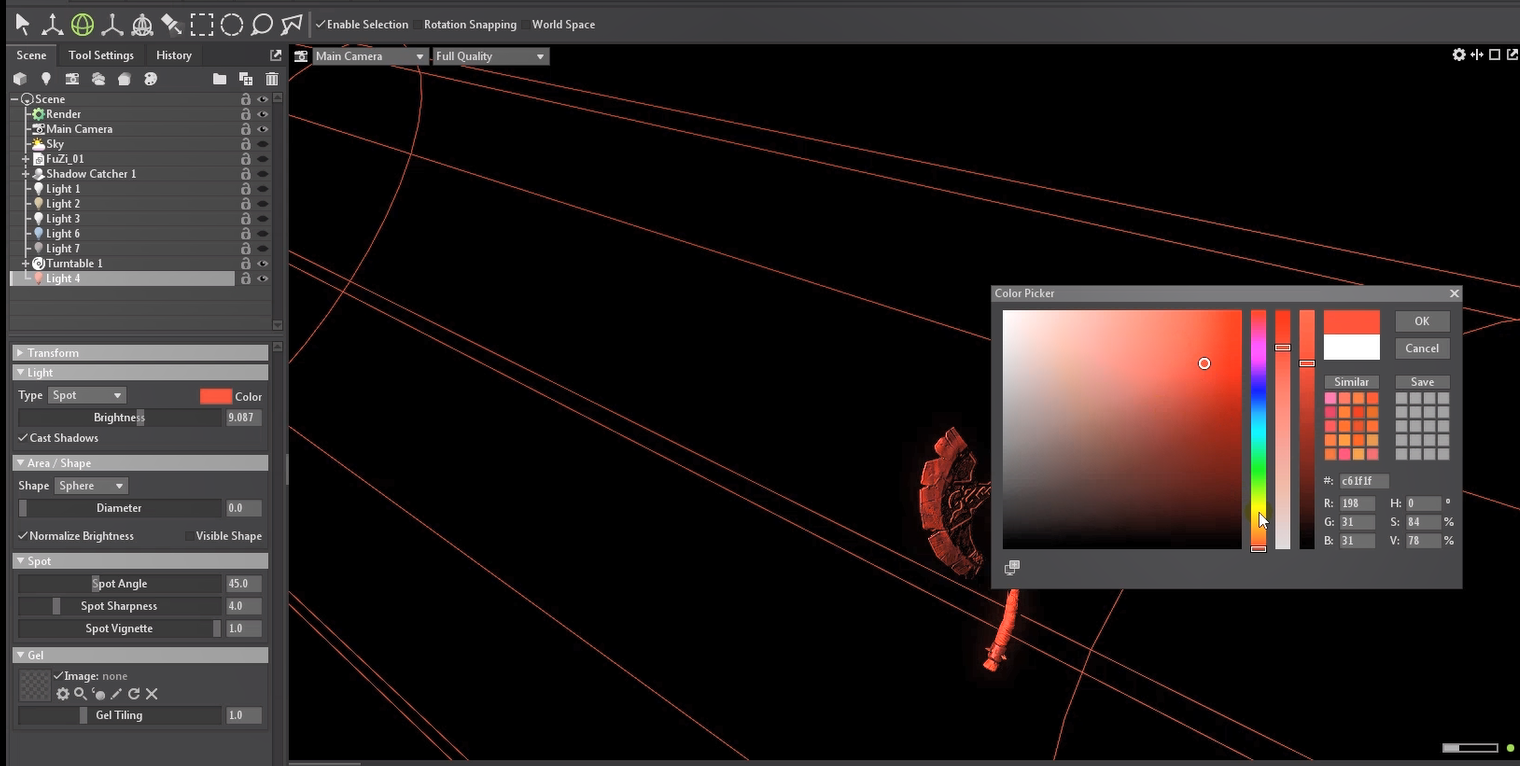
比如说你想让这个光是红色对不对,黄色啊、绿色都可以,改变光的一个方向

image.png

这个是强弱

image.png

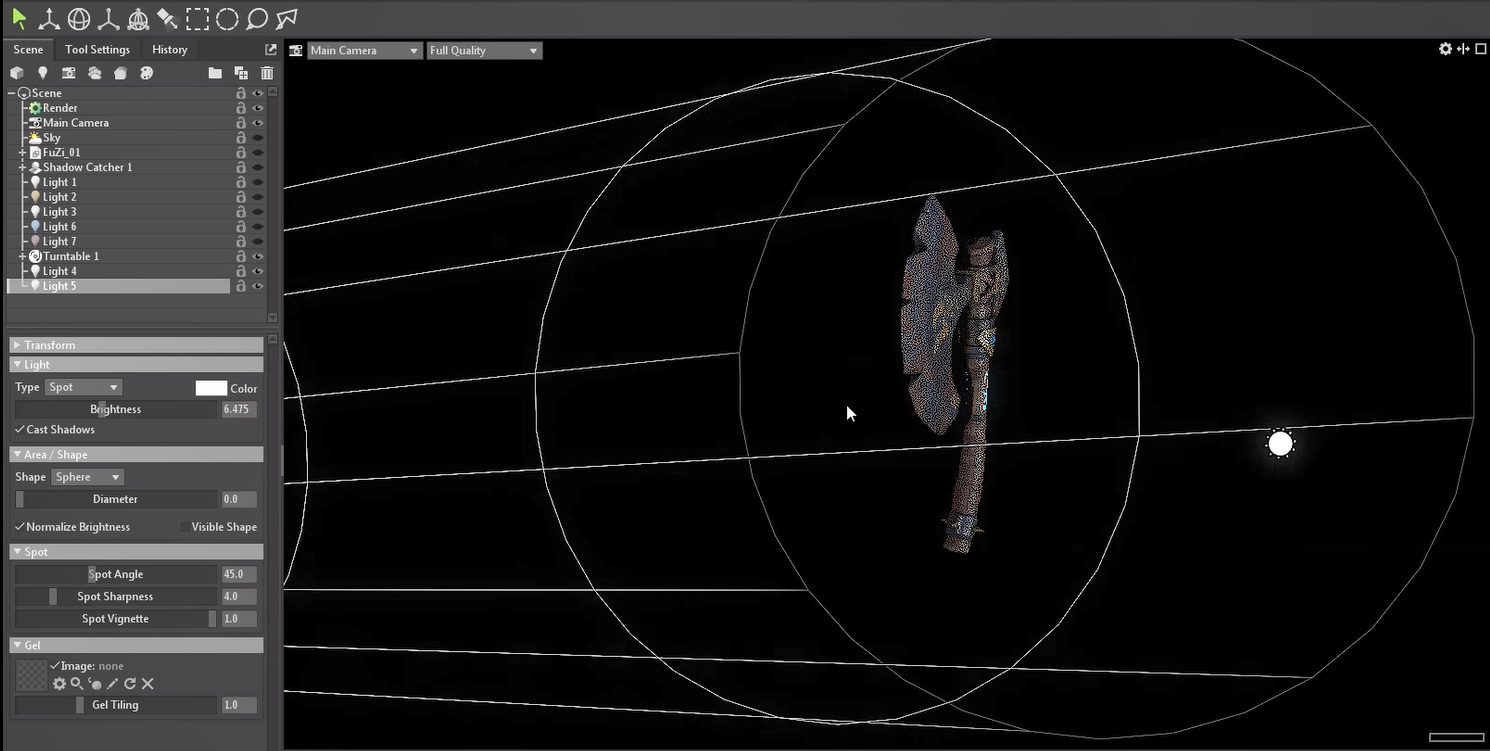
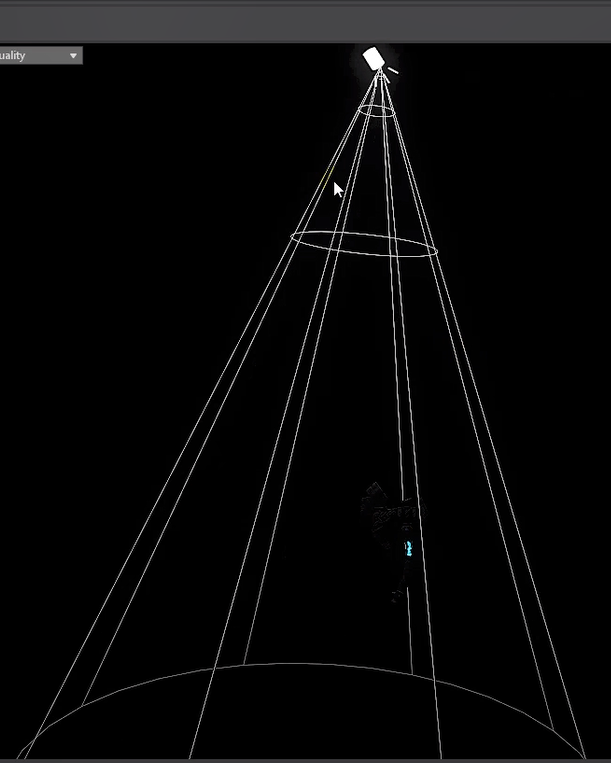
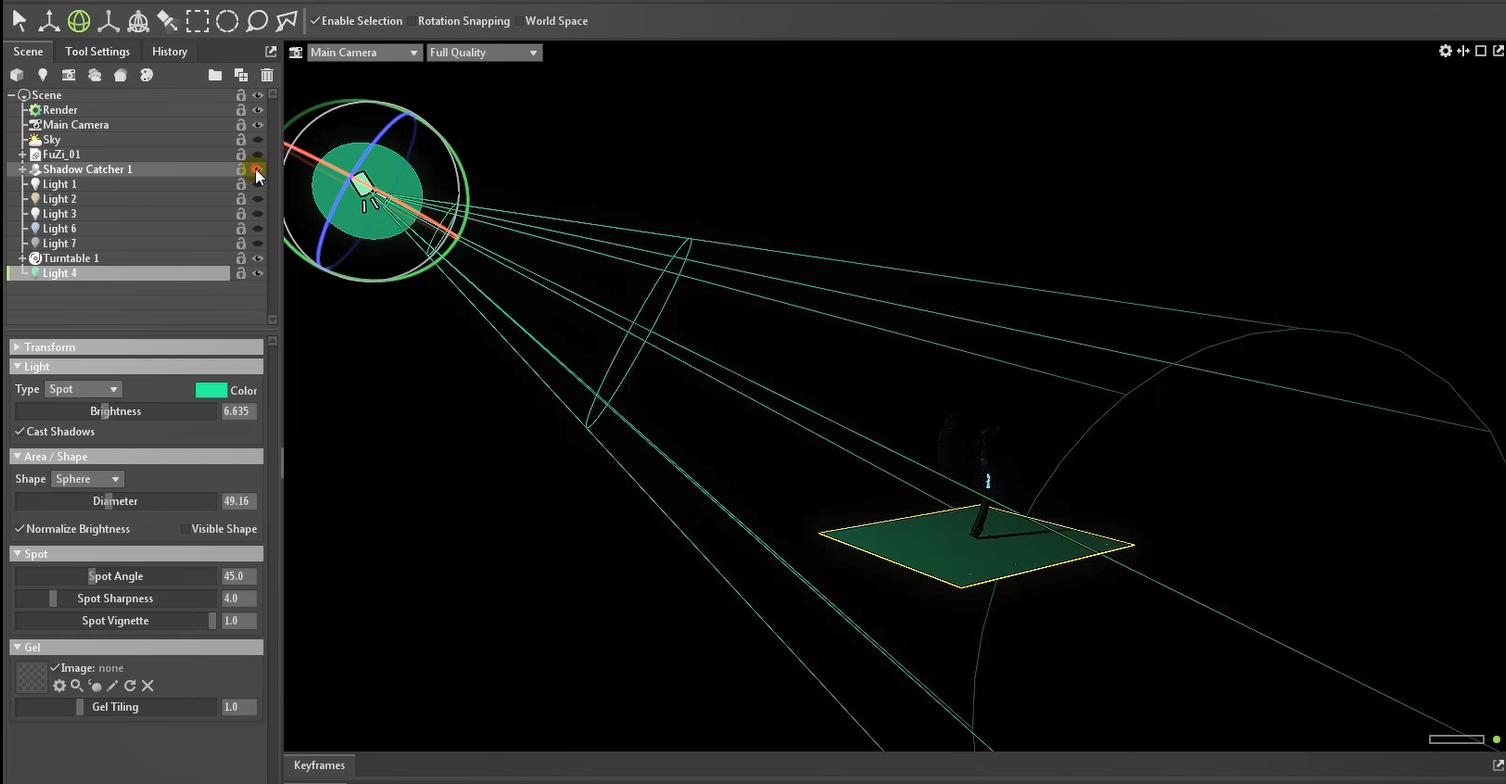
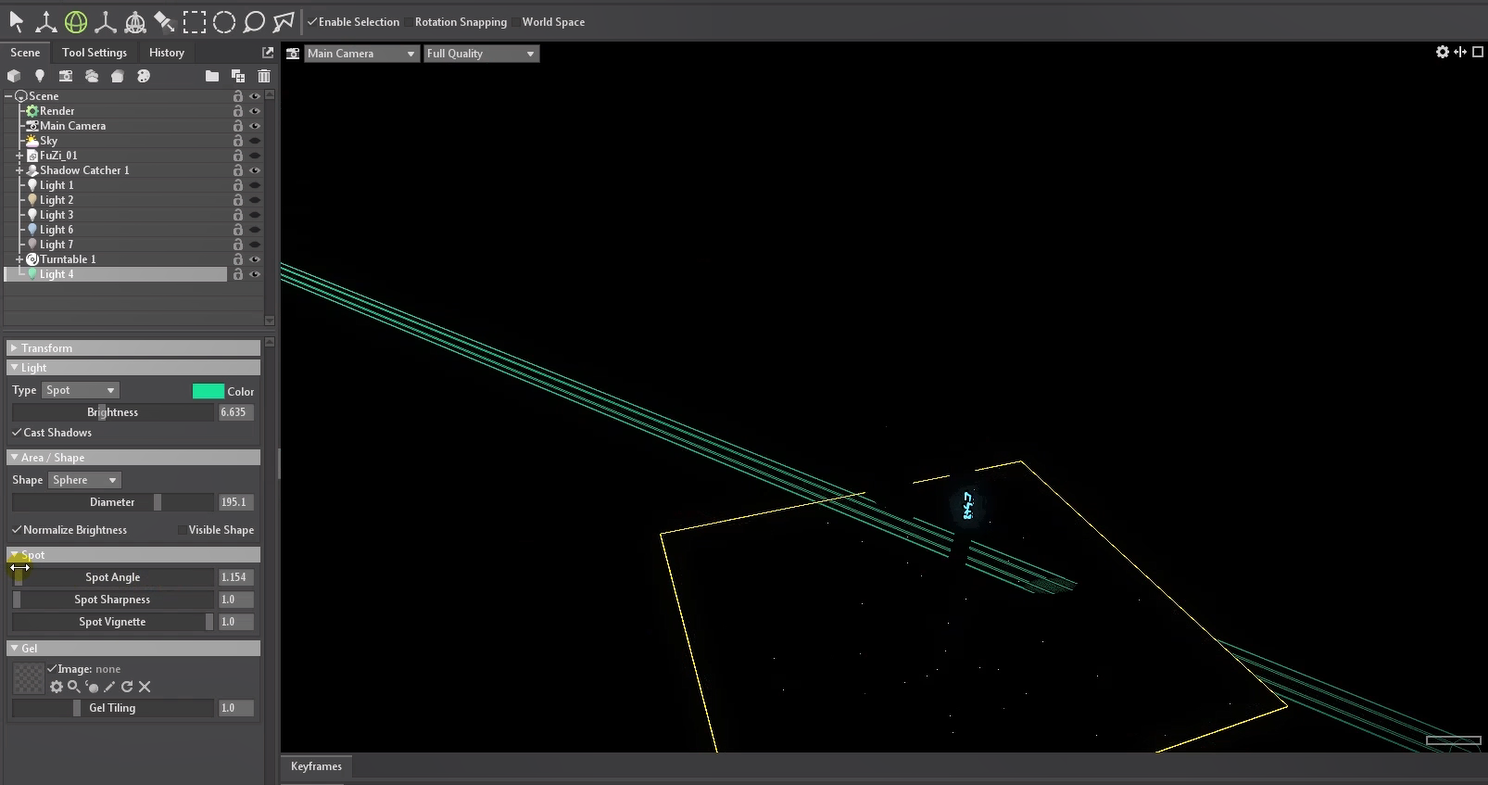
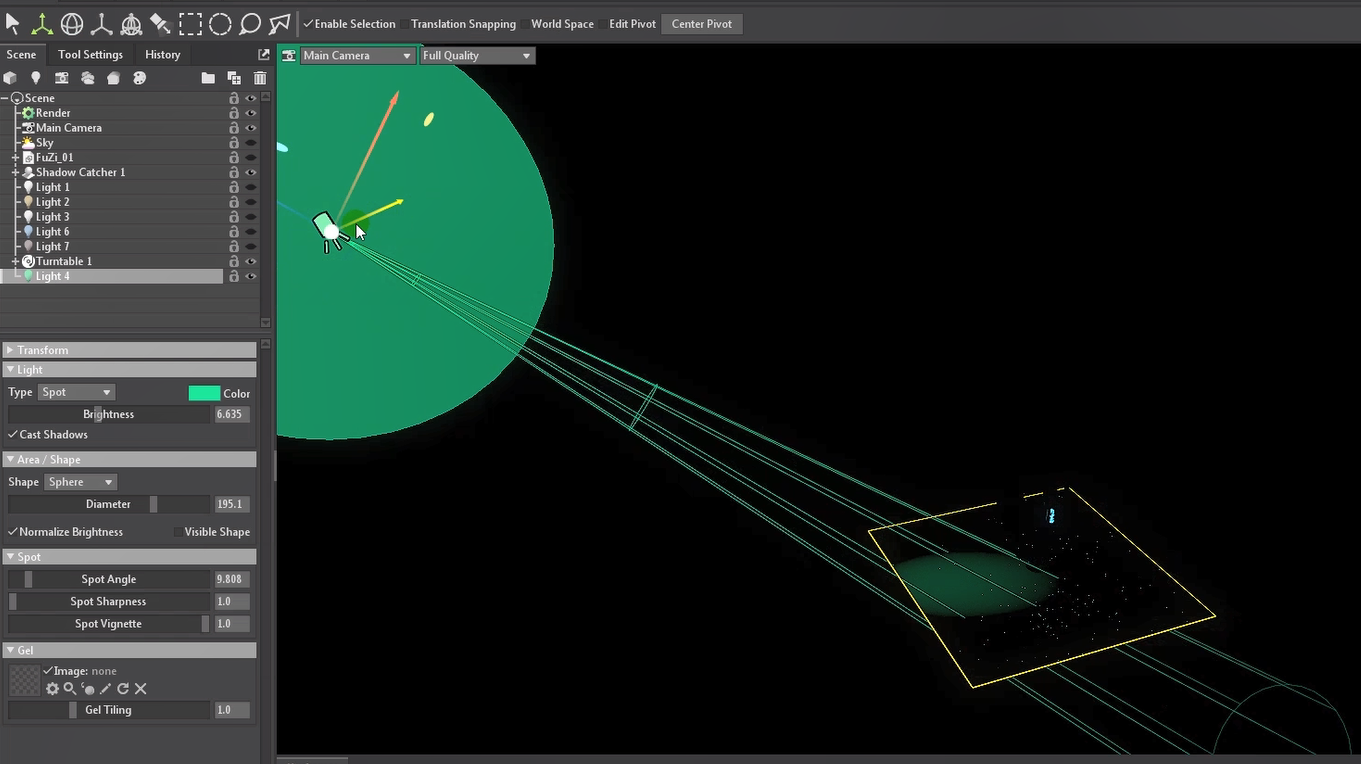
第三个的话是它的一个射光的一个范围

image.png

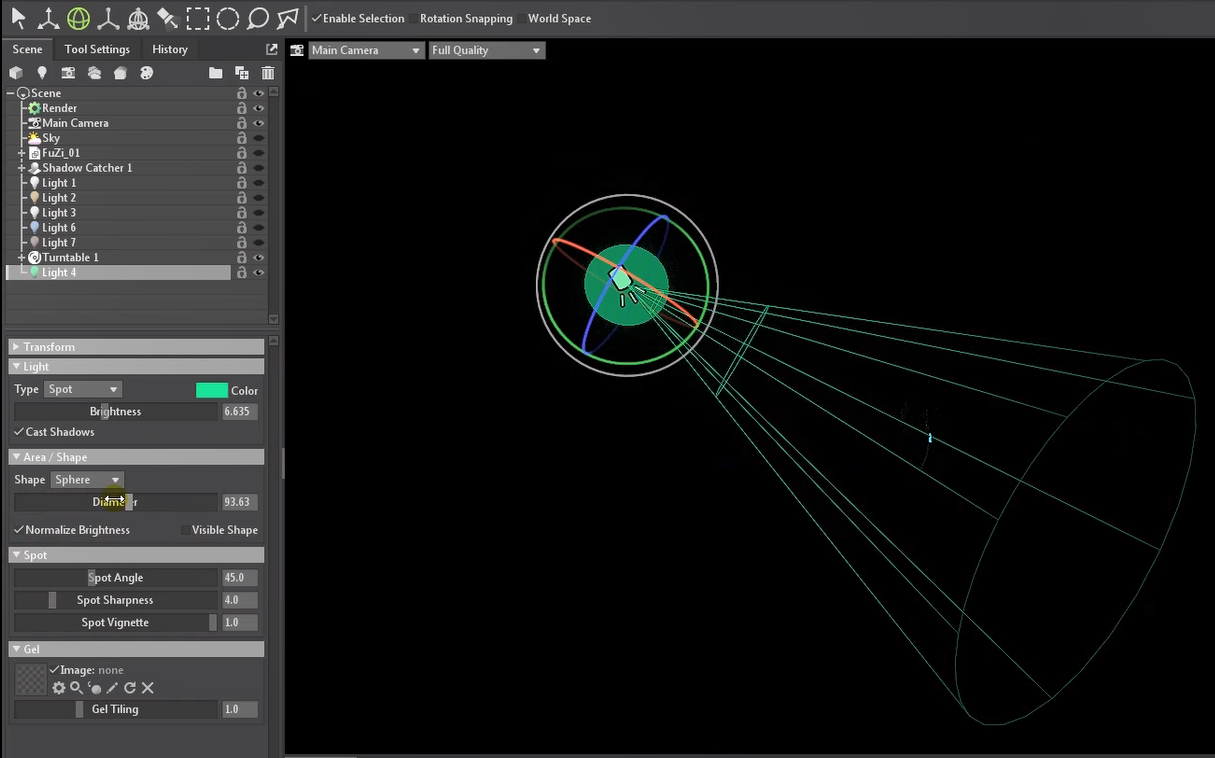
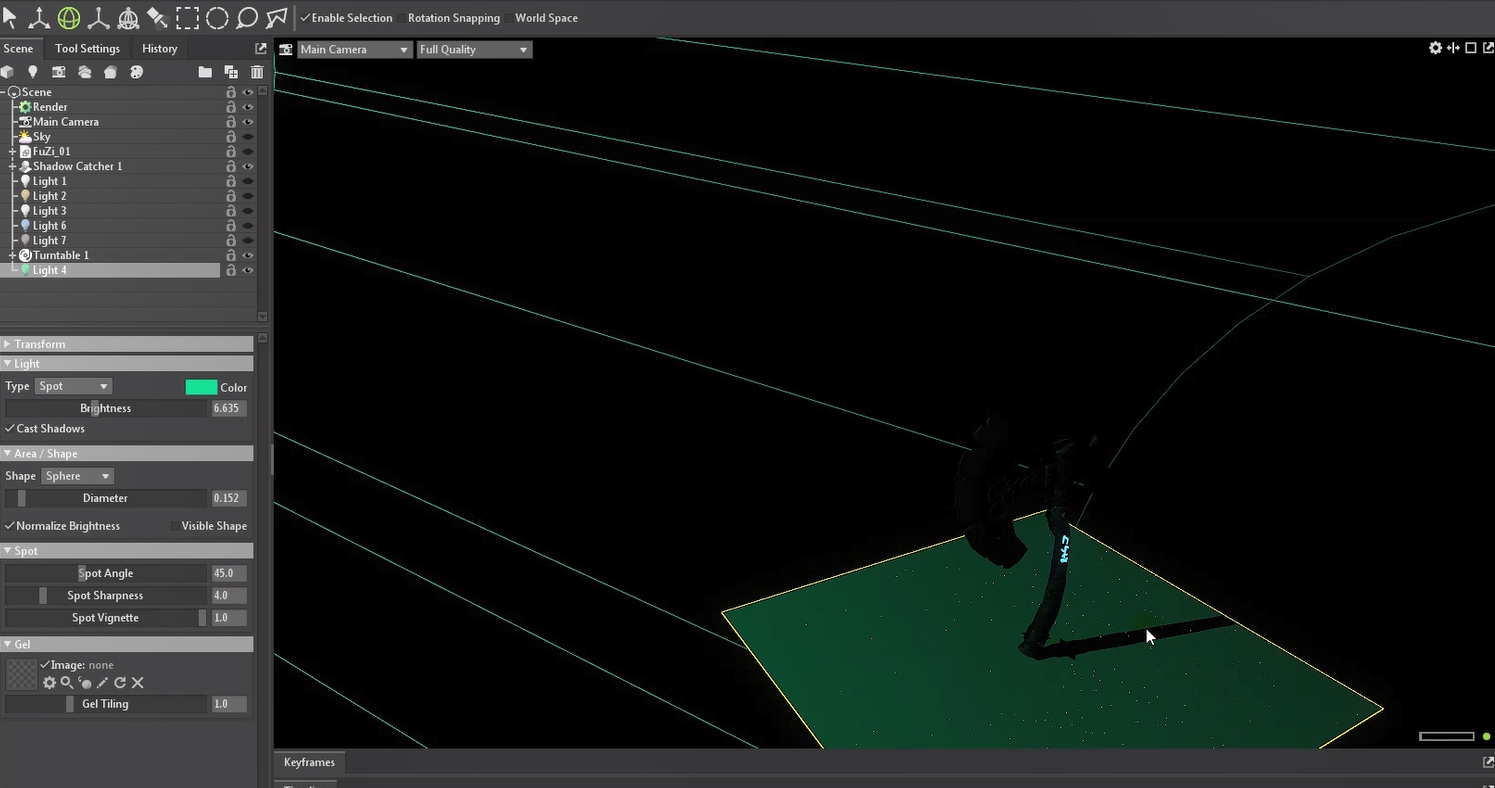
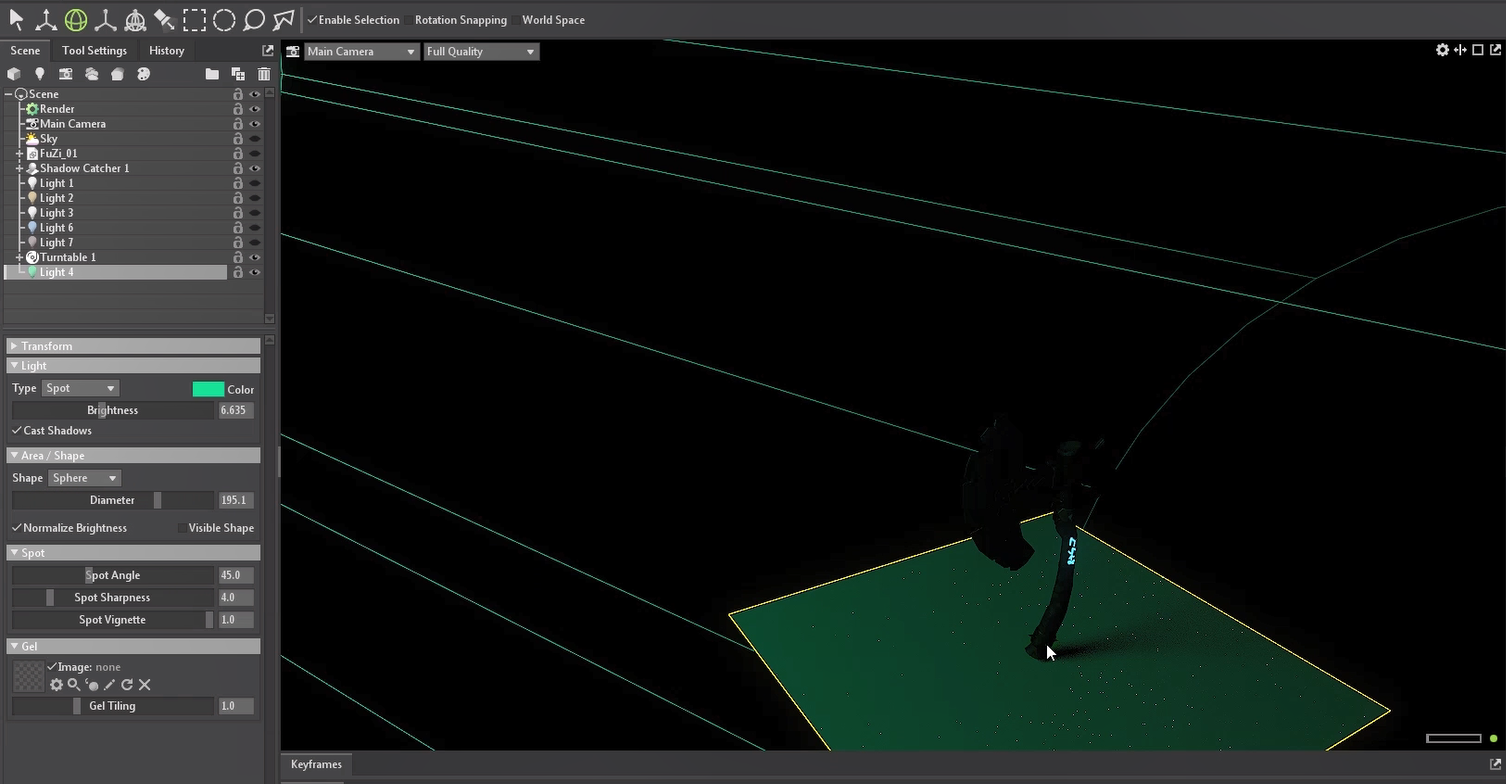
调整这个的话,是调整它那个阴影的一个虚实的

image.png

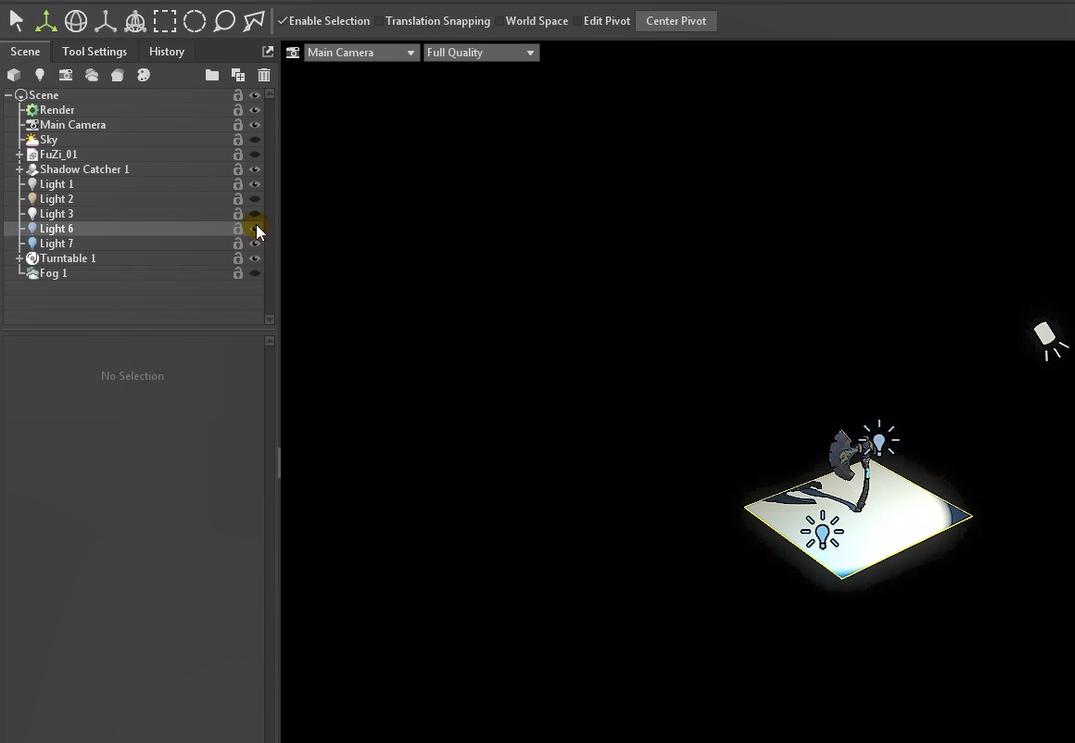
我们现在是个单物体无法去看出来的,我们去加一个这个地面

image.png

通过看到这个地面,当我把这个数值调到最小的时候,它的一个影子,是比较实的

image.png

我越往这个数值越往大,他的影子变化是越往虚的,我们一般的话会晚上去路灯,可能会注意到这种影子的一些变化
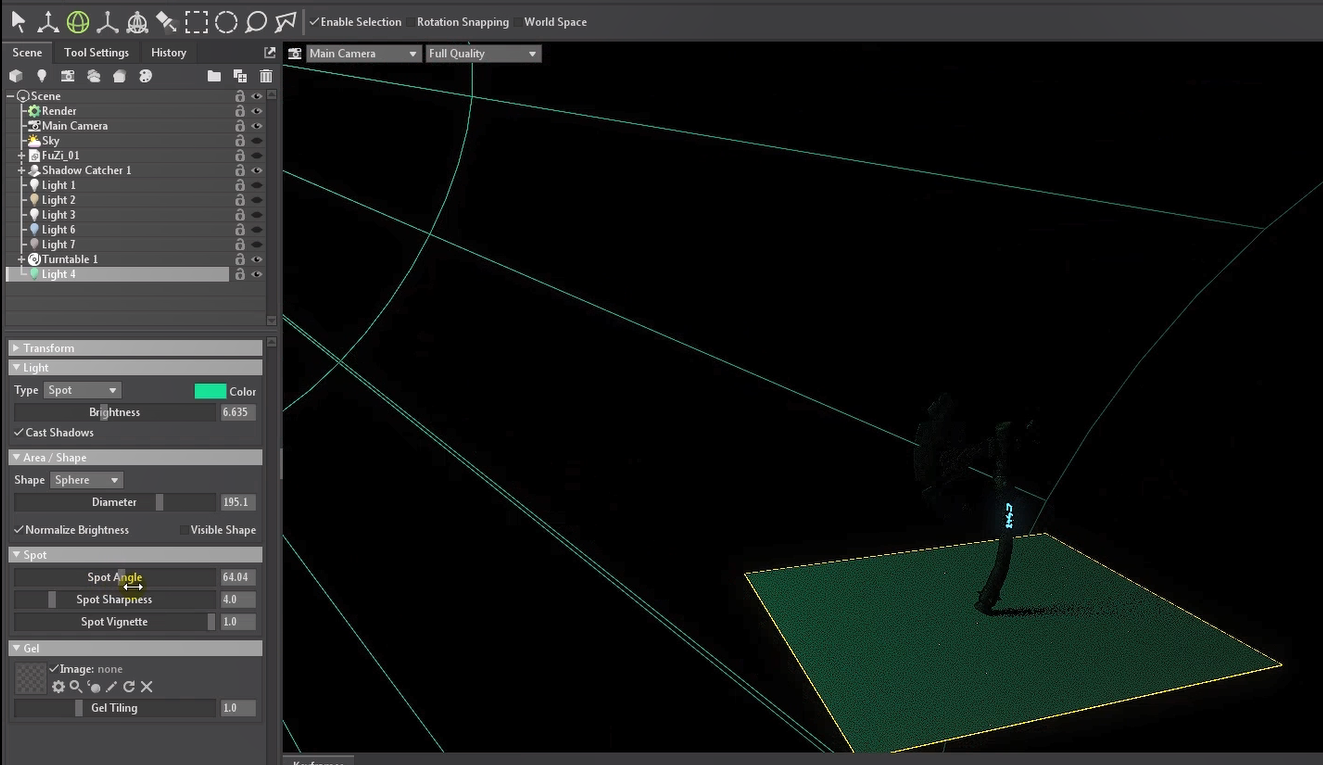
image.png

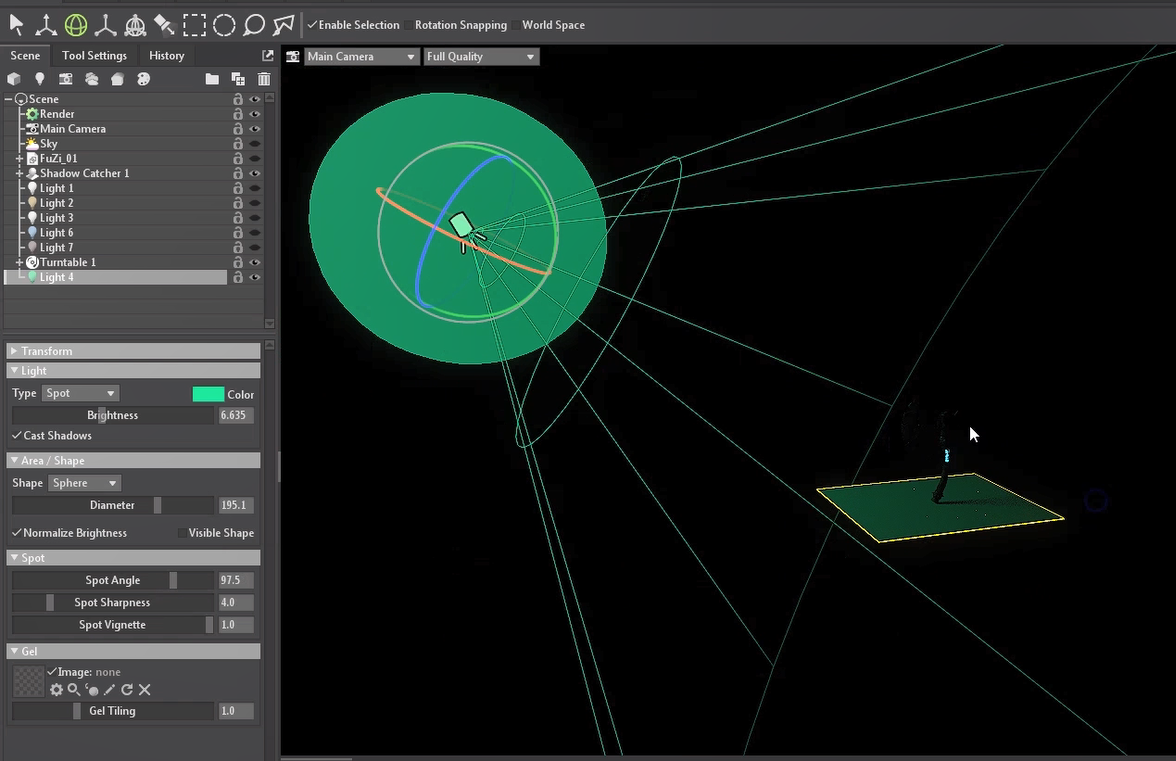
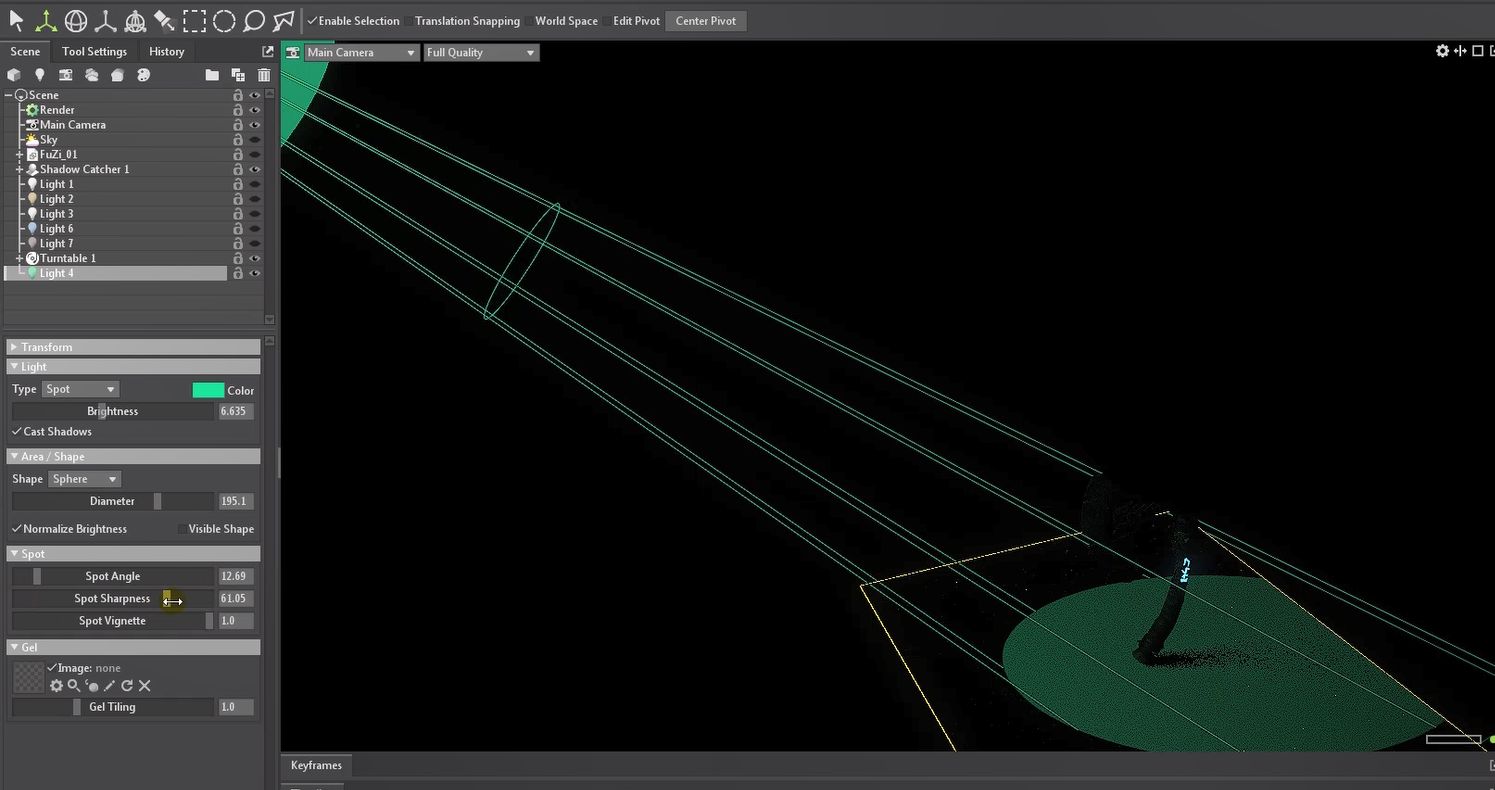
接下来这些参数的话是调整这个摄像,它这个灯光的一个范围

image.png

越往大,它的一个照射范围越大

image.png

我们把这个范围去缩小一点

image.png

我自移动一下

image.png

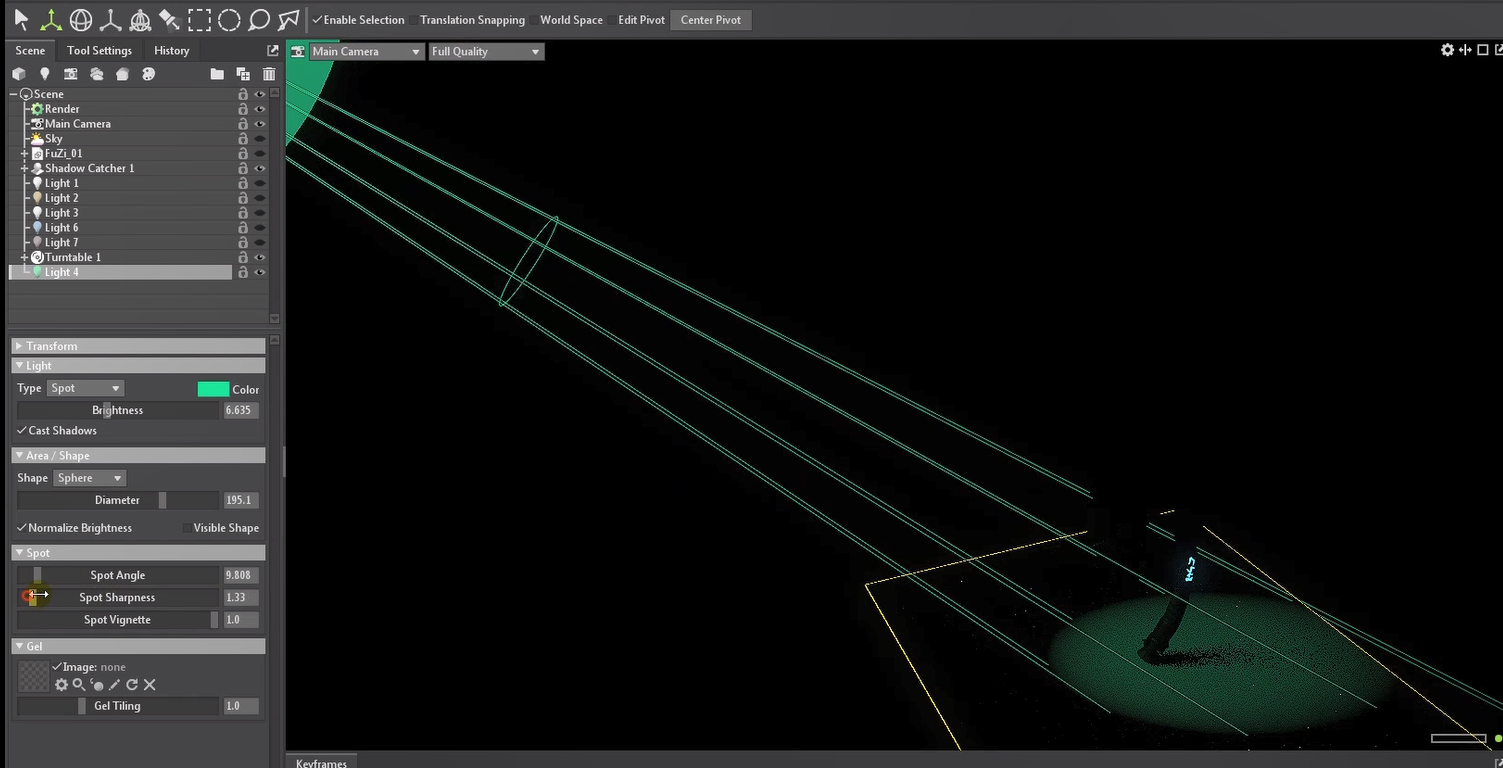
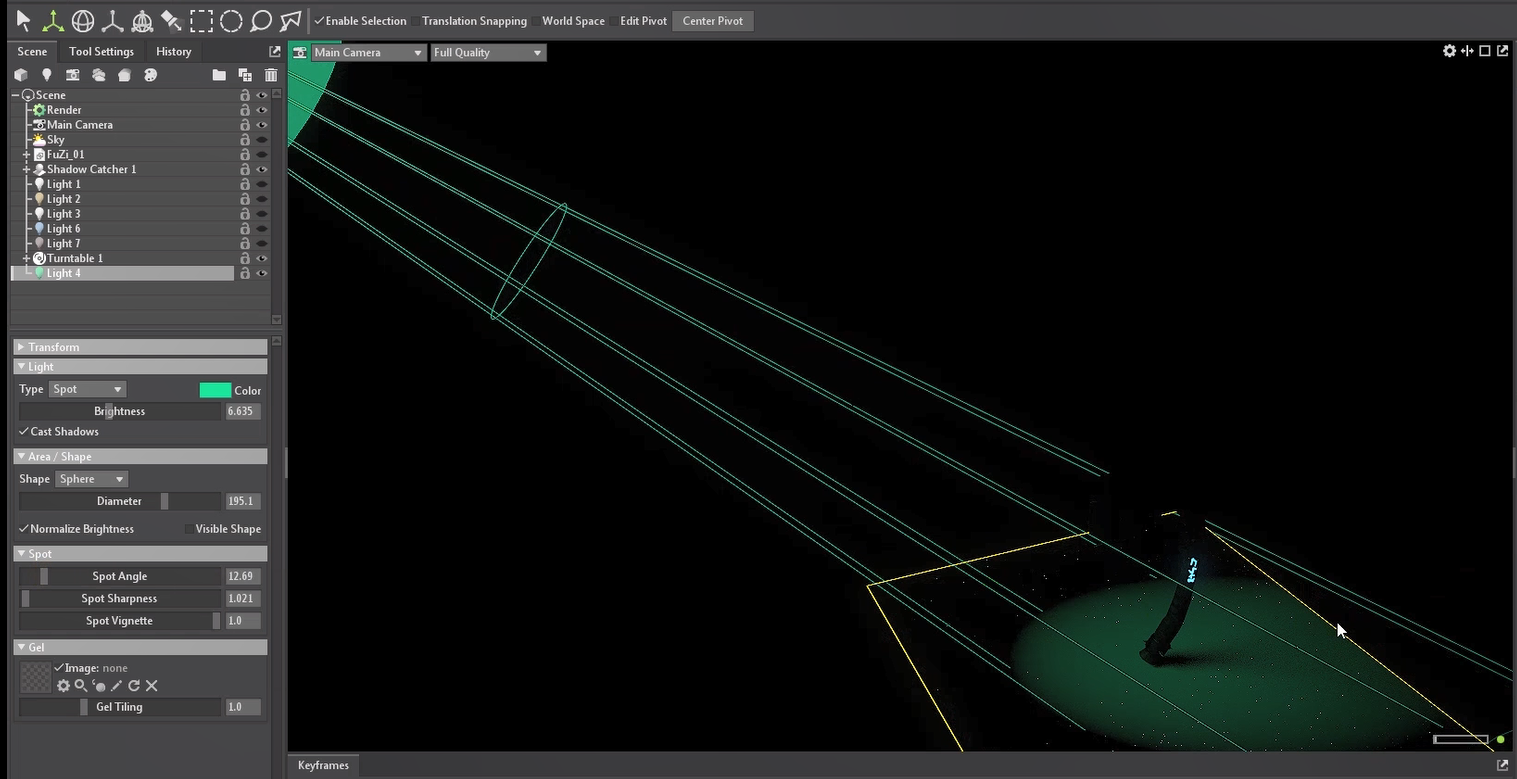
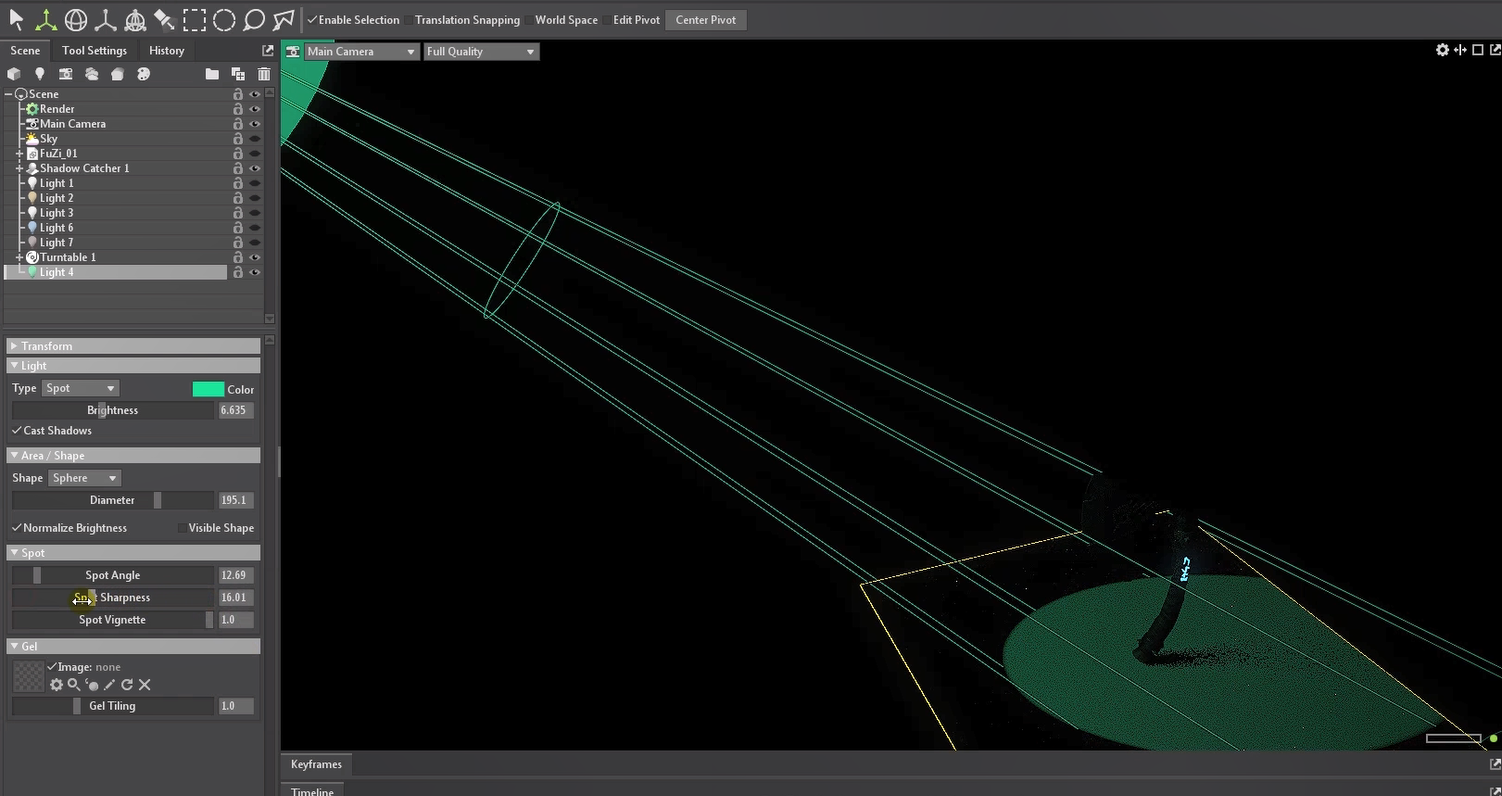
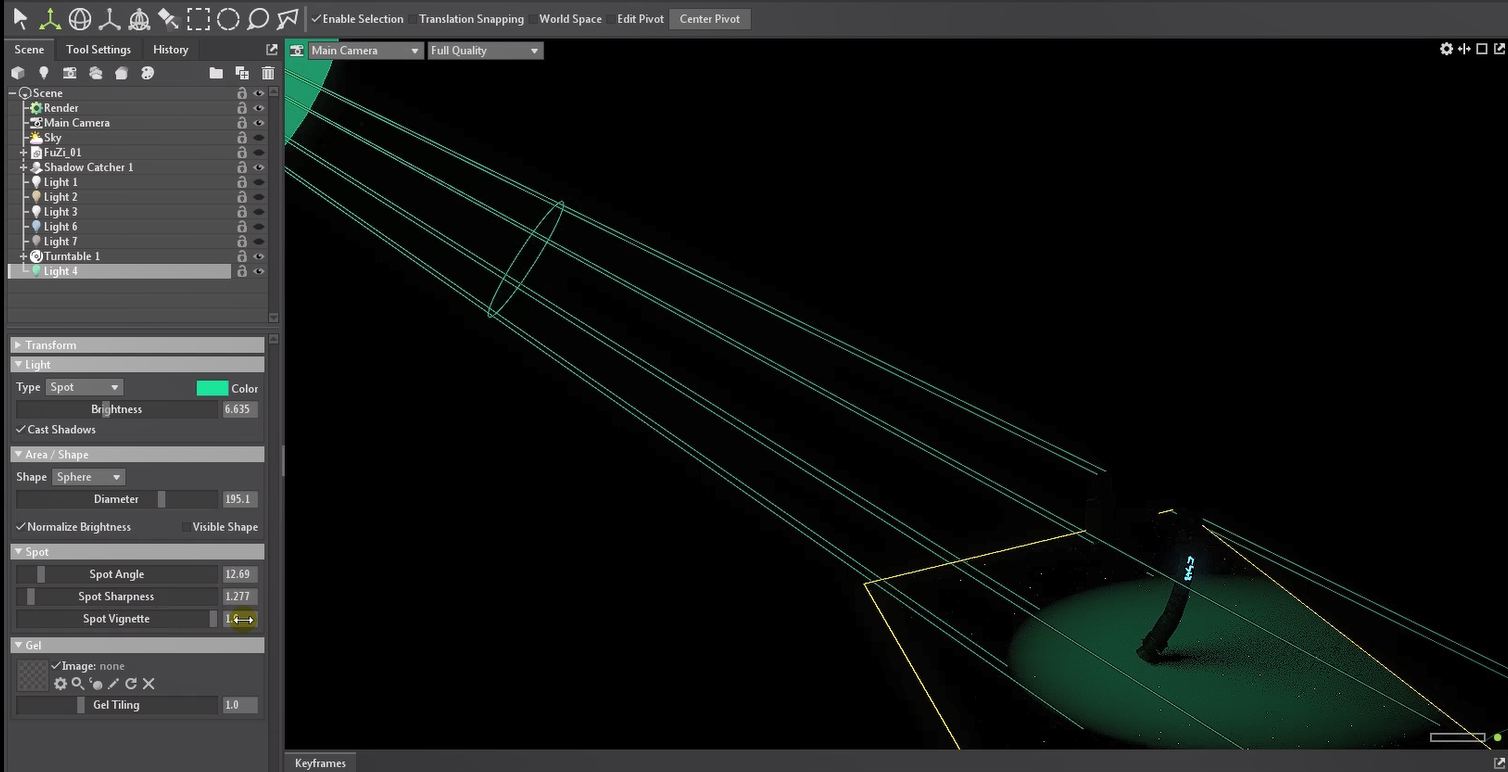
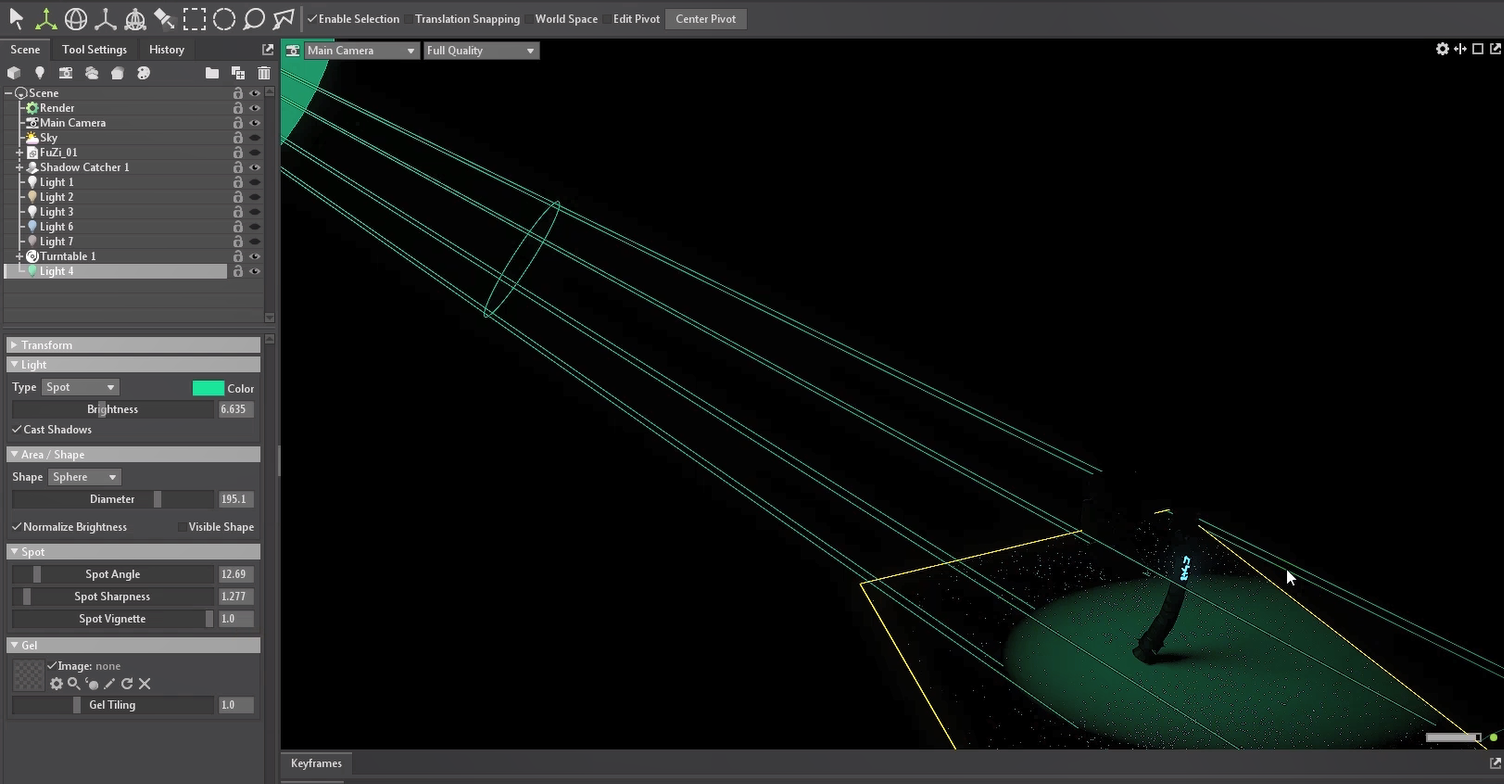
然后的话,这个的数值是调整它的一个羽化值的一个范围

image.png

比如说你看我们这个灯光一开始打这么大

image.png

通过调整这个数值,我越往大,它这个边缘会越实

image.png

越往小的话,它的一个边缘会越虚化,这个是控制它的一个羽化值的范围

image.png

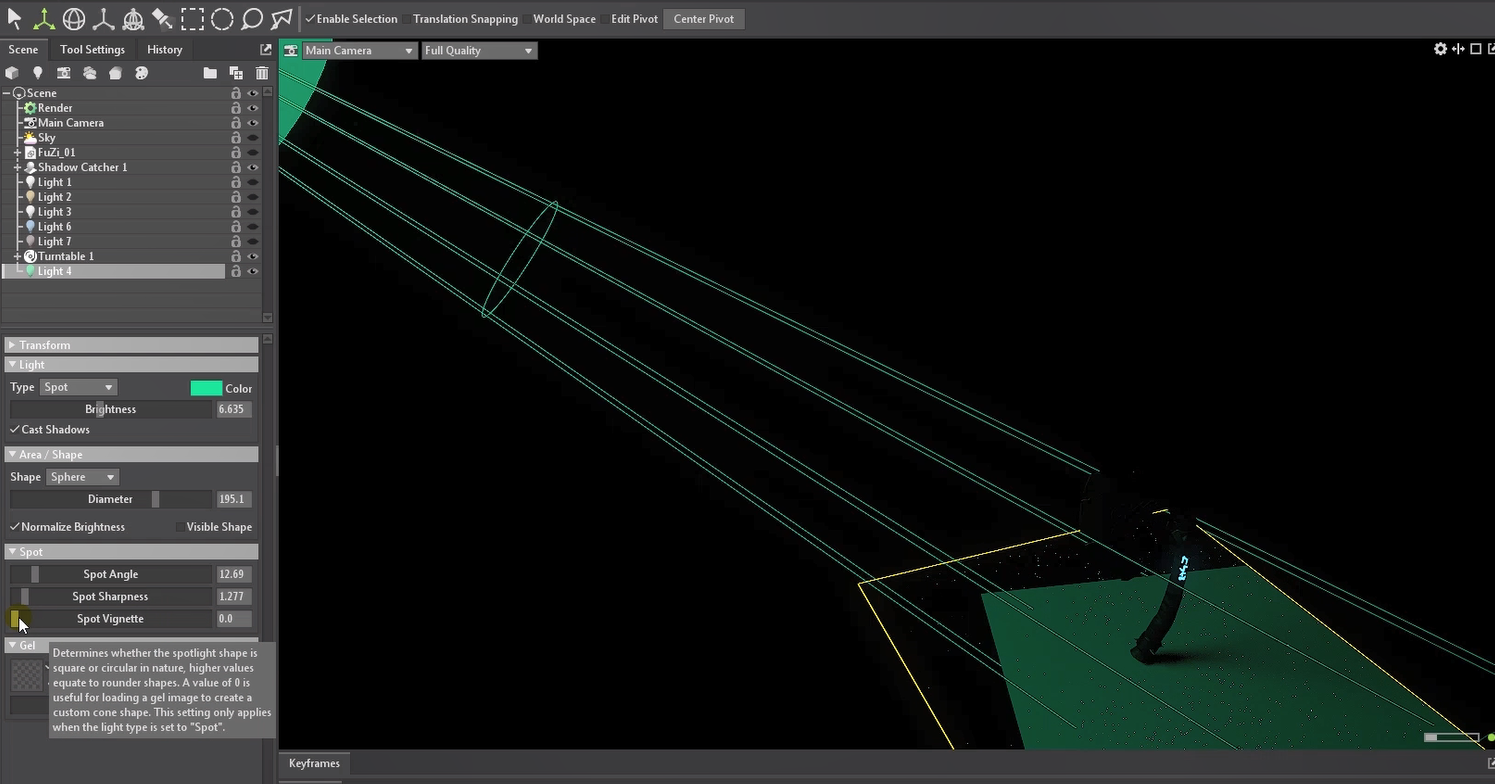
这个是控制它的暗角

image.png

如果把这个打到一,它是边缘有这种呈现圆形

image.png

你不要的话就变成这种正方形的这种感觉了,一般我们这个不要动就好了

image.png

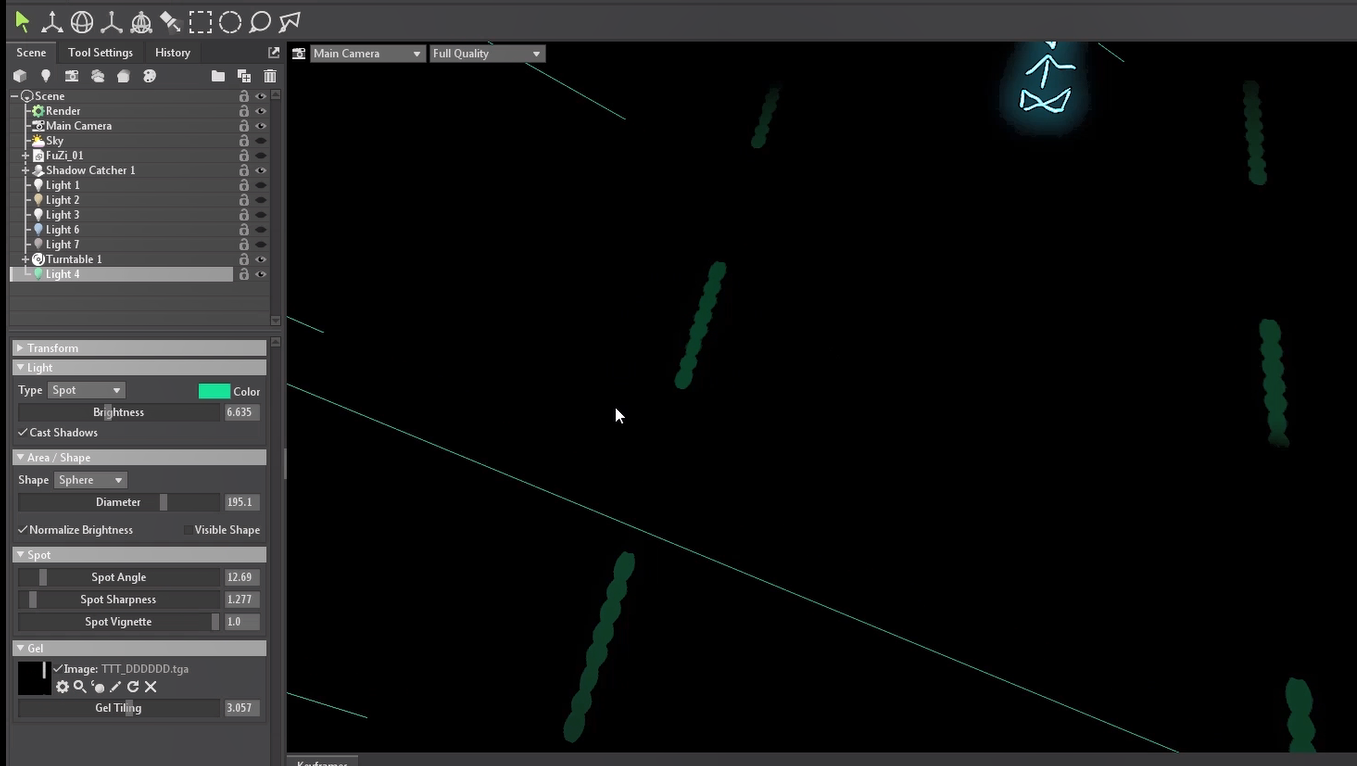
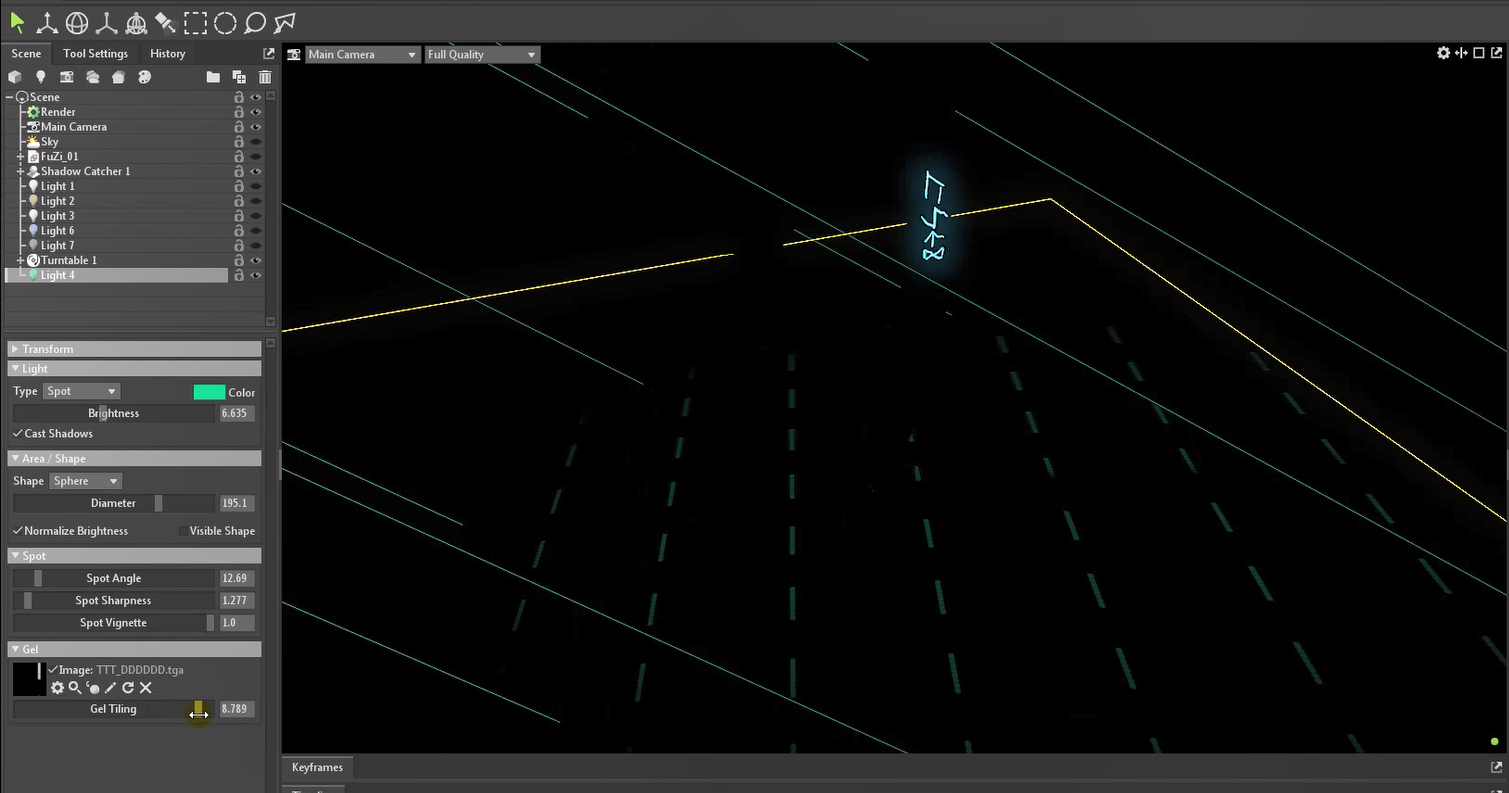
你想要给这个灯光打什么图案,可以通过这个来控制

image.png

下面的话是控制它的比例,就像那个UV一样,你越大的话,它的这个U密度会越大
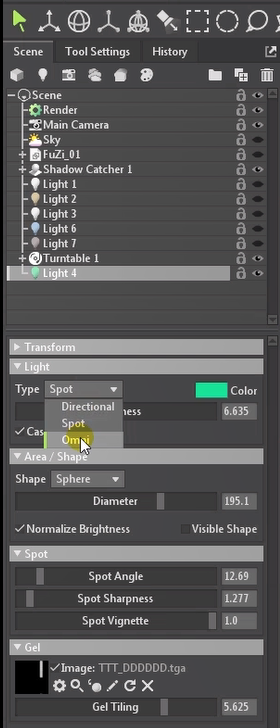
image.png

其他的一些灯光的参数,基本上也是这样子,这些数值一模一样

image.png

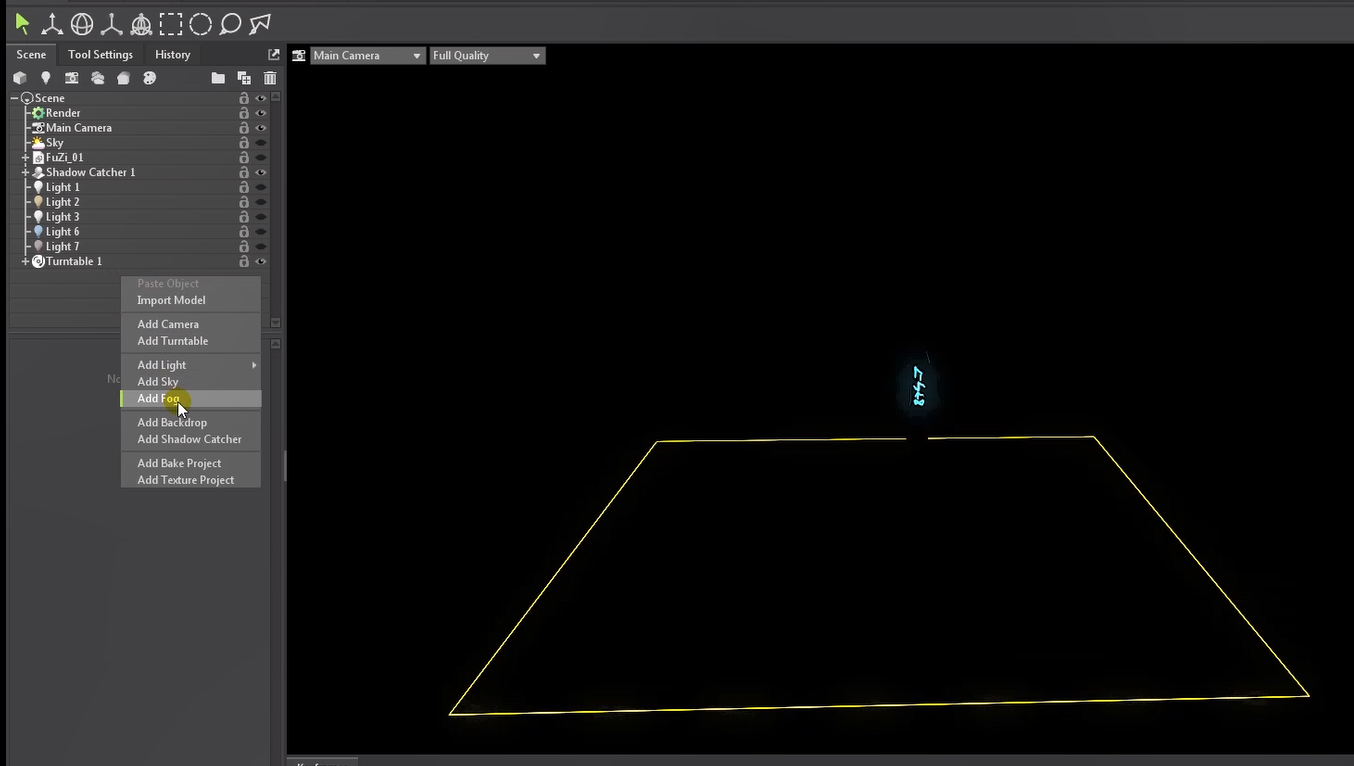
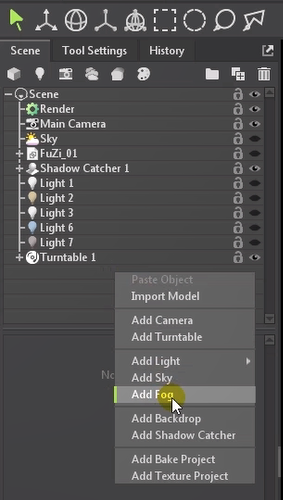
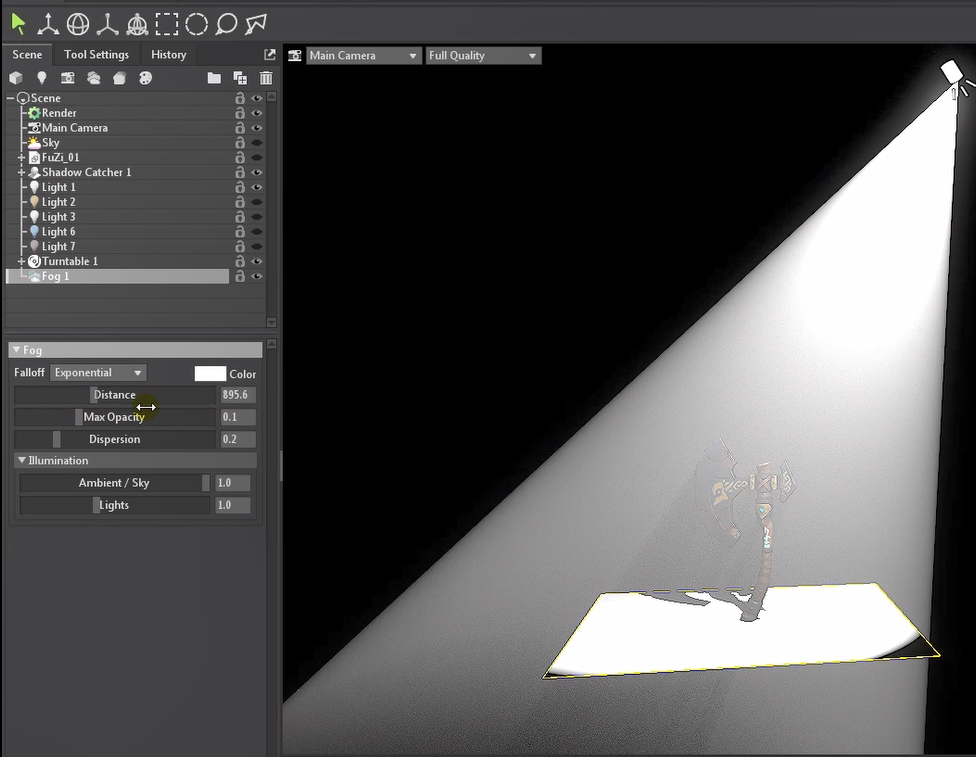
说一下雾气

image.png

我们点击右键,这边有一个forge这个东西,这个的话是雾气

image.png

这个的话需要我们开展主光

image.png

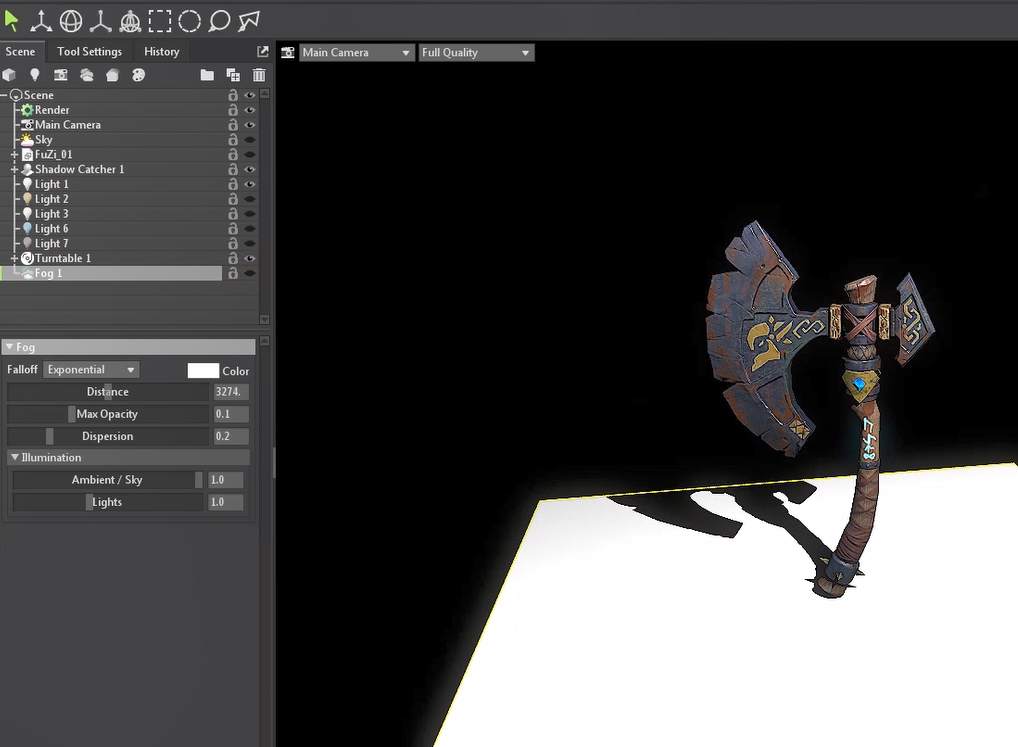
我们打开R武器和关掉武器

image.png

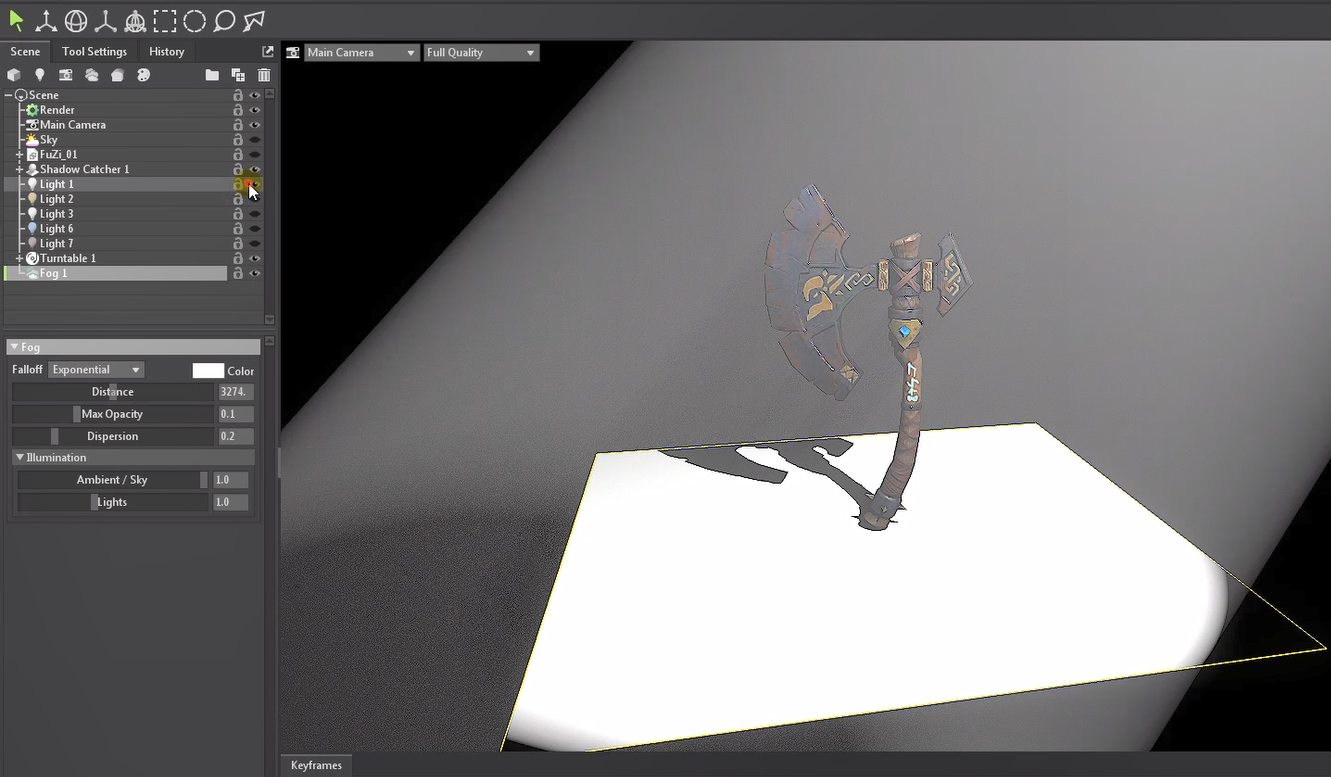
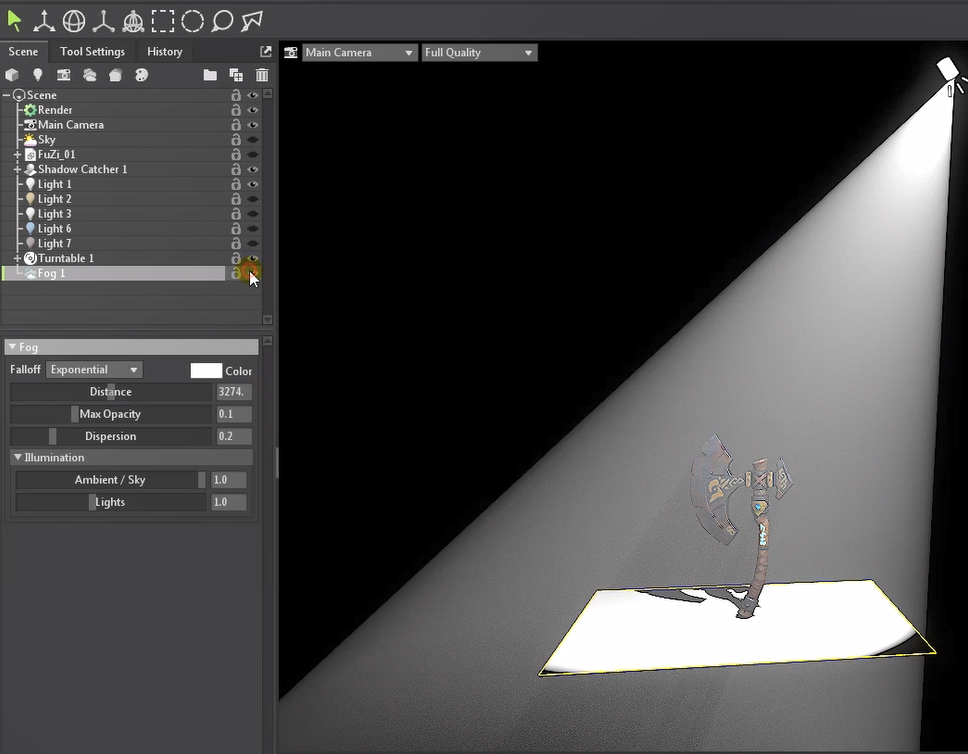
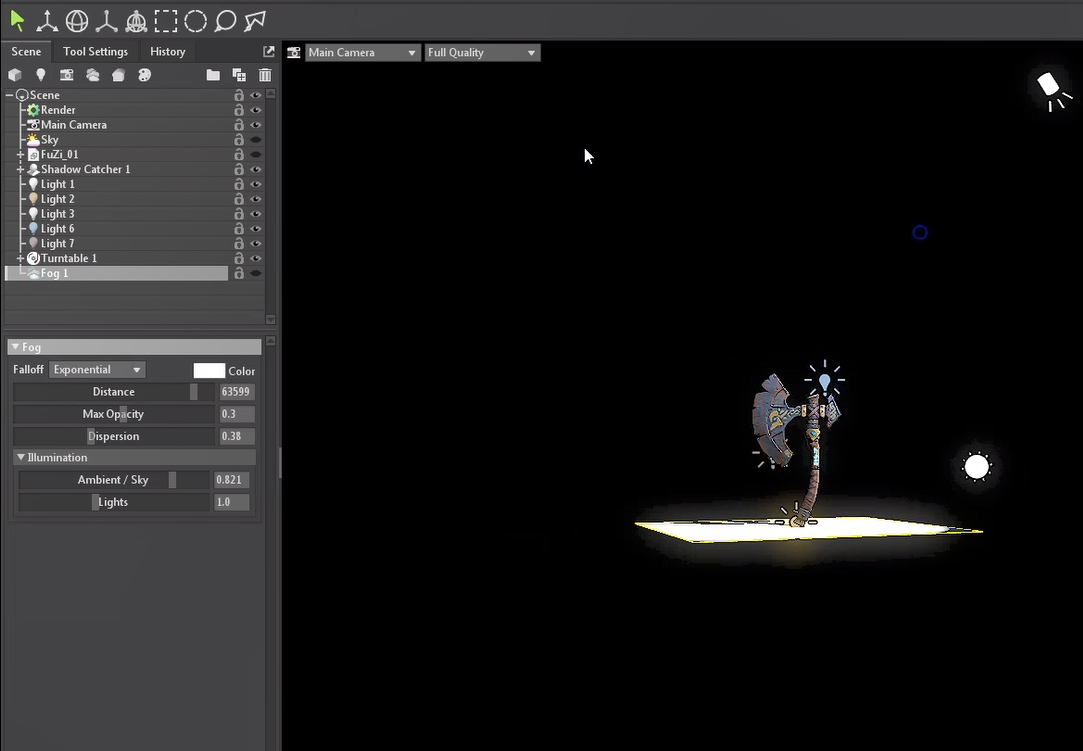
这个是我们打开,它就会有这个雾气的这种雾的这种雾蒙蒙的效果

image.png

这个是控制雾的这个强度的,你想让它雾浓密度多一点还是虚一点,这几个数值都是
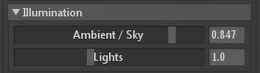
image.png

这个控制密度,下面这个的话是整个的一个影响范围,你只希望你的灯光会有产生这个雾气,而是整个环境充满这个雾气,都可以通过这个数值来去调整,这个是控制它的一个对比度,灯光和整个天空的一个对比度,调到一的话就保持一个平均状态,上面这个可以控制它的一个比例,这个的话比如说我们去制作一些范围,物体可以去使用这个东西
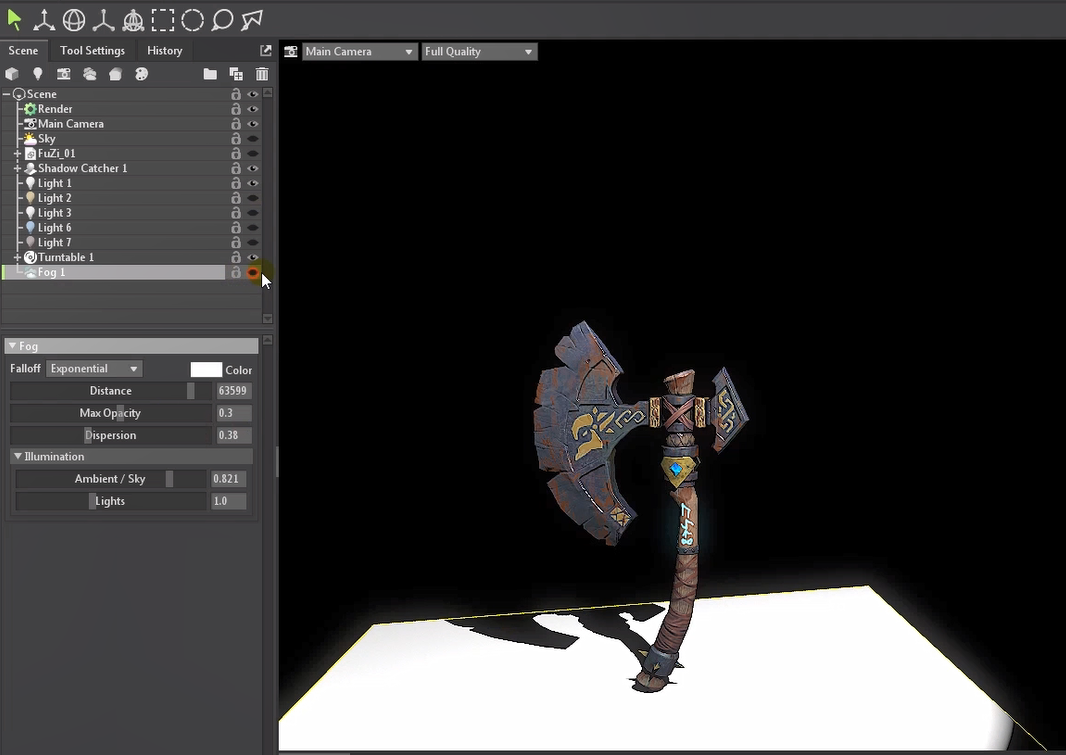
image.png

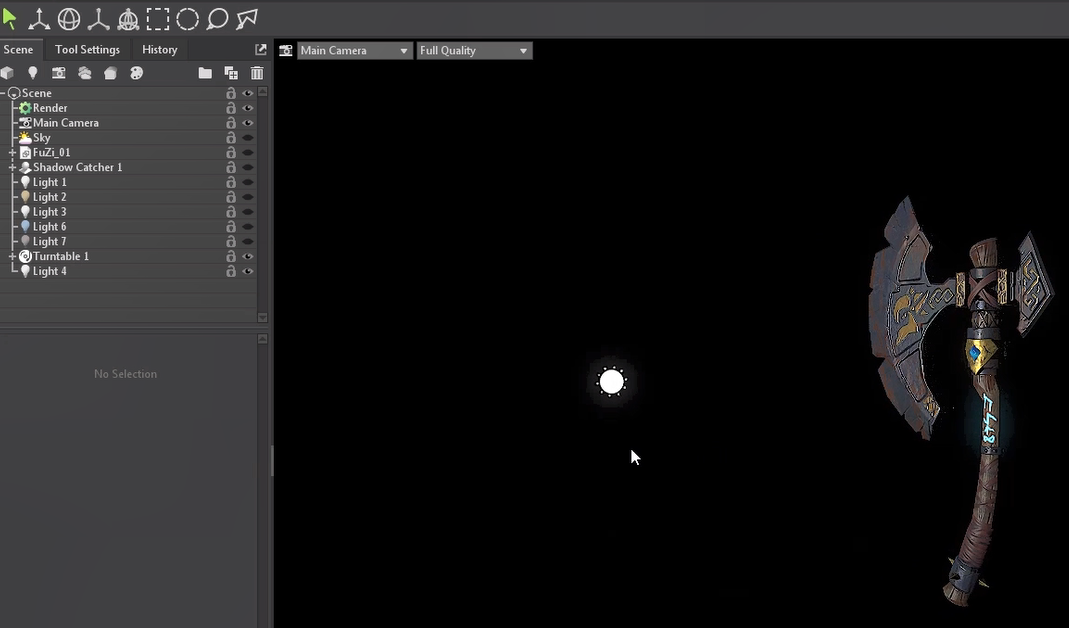
传统的一些打光的一些方法,先把这个灯光关掉

image.png

这个是我们的主光

image.png

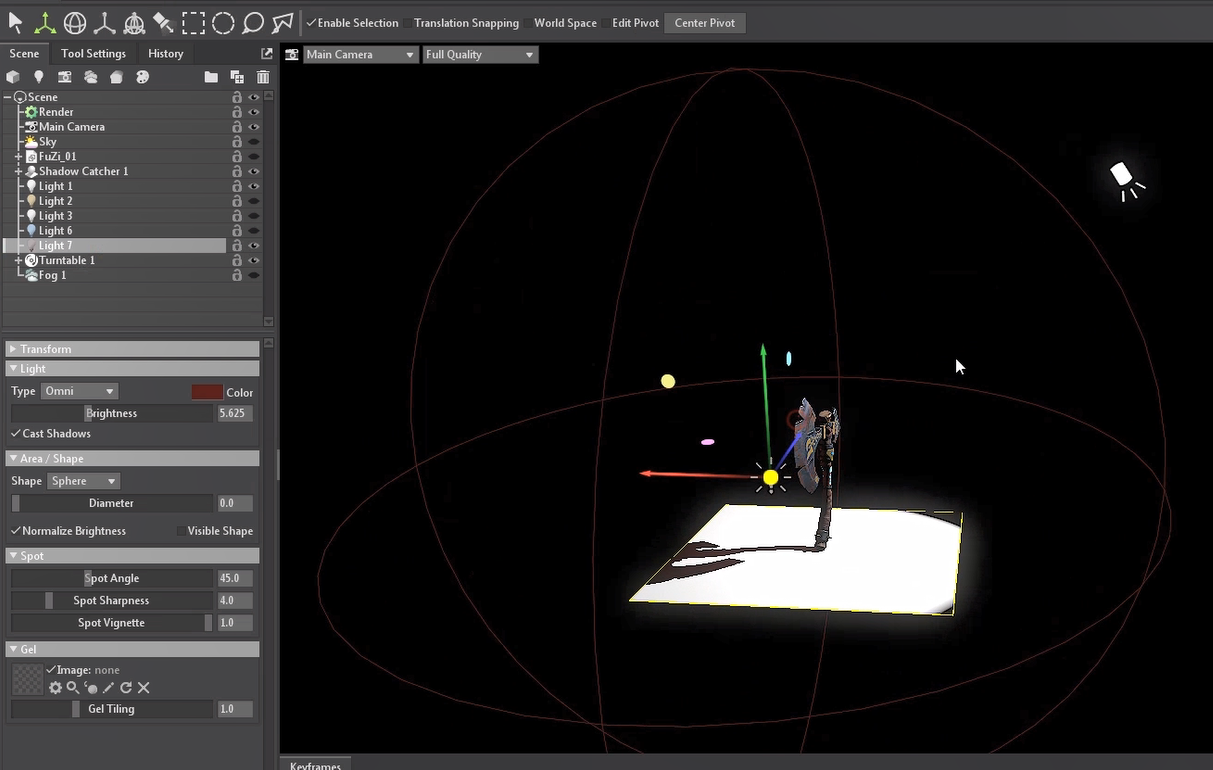
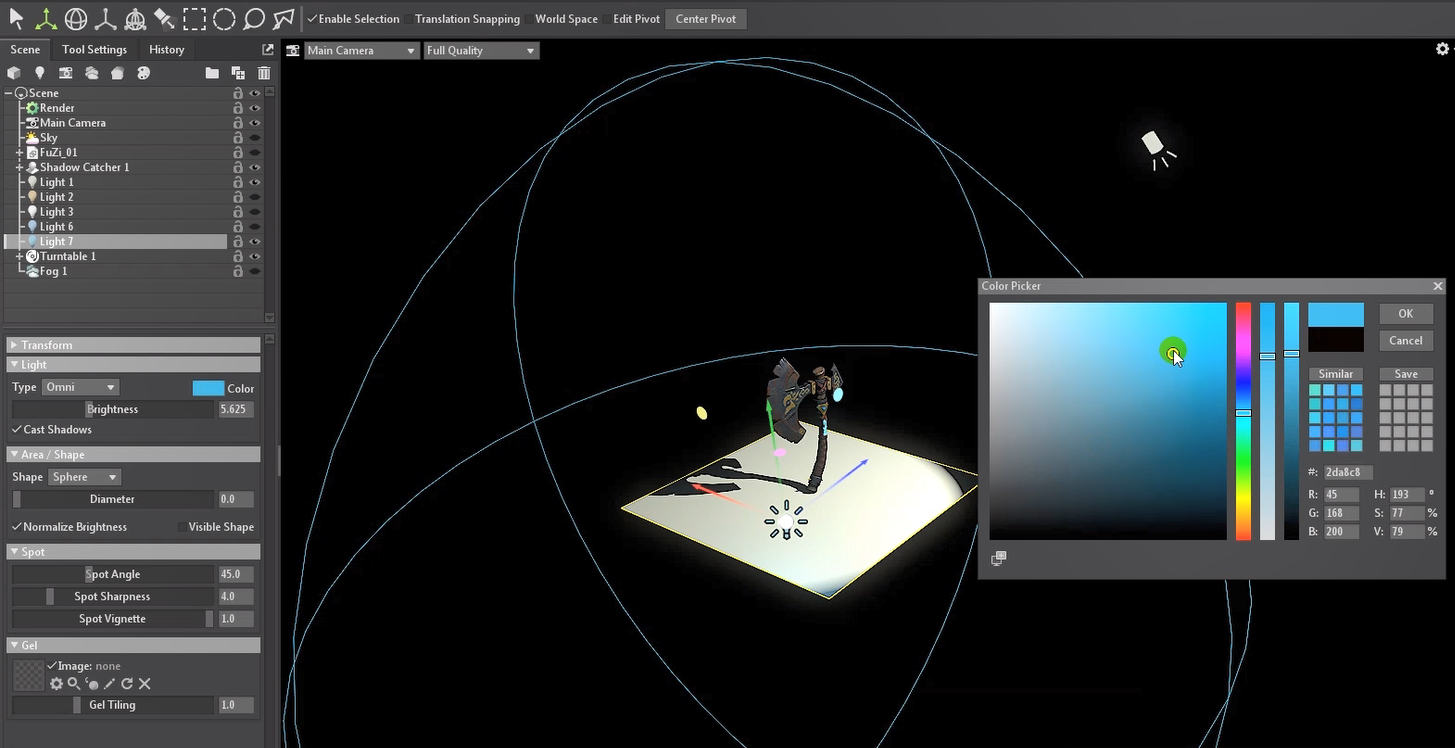
我们需要去加载一个,点光源,一般的话会与主光形成110、120度的一个夹角,这个主光和这个辅光,他最好呈一个120度的一个夹角,就相当于补光的一个原理
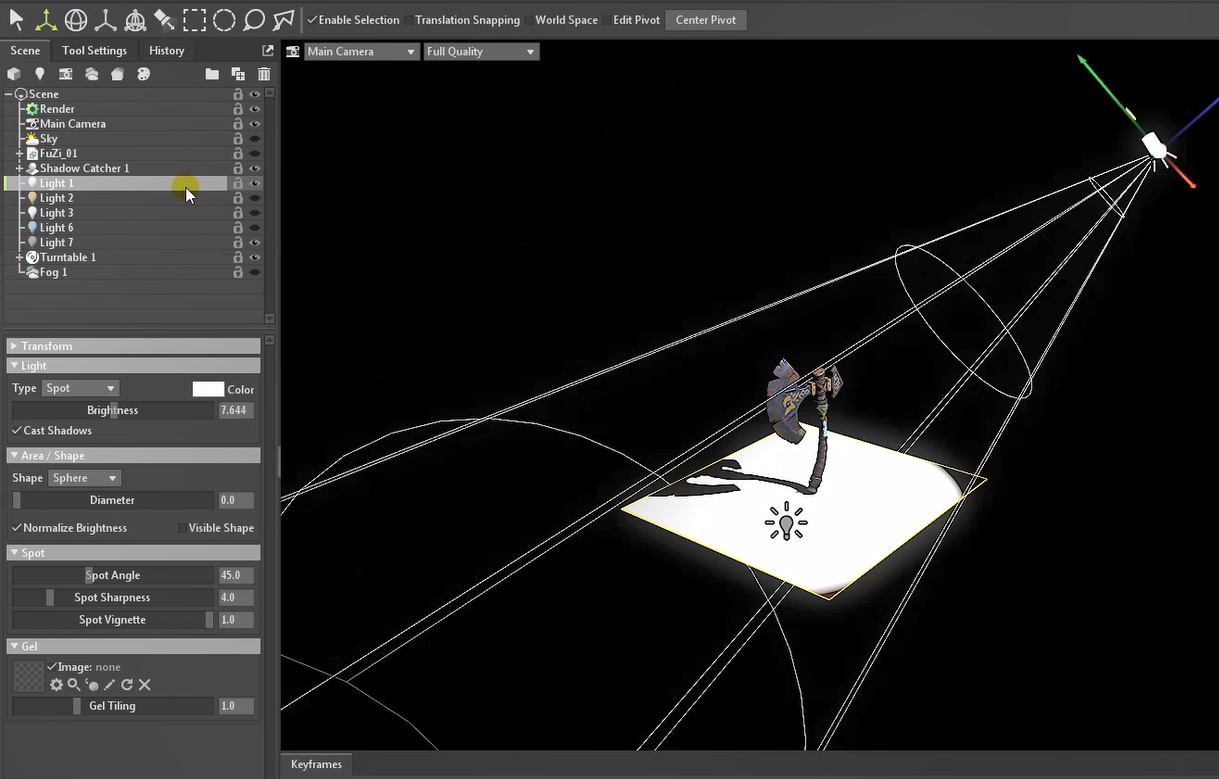
image.png

一般如果你主光的话是比较暖光的话,是比较暖光的话

image.png

然后这个辅光的话,就把它变成冷光,形成这样的一个啊搭配

image.png

最后的话再加一个天光,一般的话是去作为一个它的一个背景

image.png

比如说我们把这个变成红色,这个天空的话,一般是做它物体的一个轮廓边,看到这个红色,就是它的边缘会有像这样的红色,基本上这个是一个标准的一个打光那个模板,就是这三盏灯,三个方向,一般的你们要打光的话,建议你去找一些参考图,感受一下它的氛围,然后的话结合他那种氛围去模拟它那个氛围还原,通过这种灯光去还原
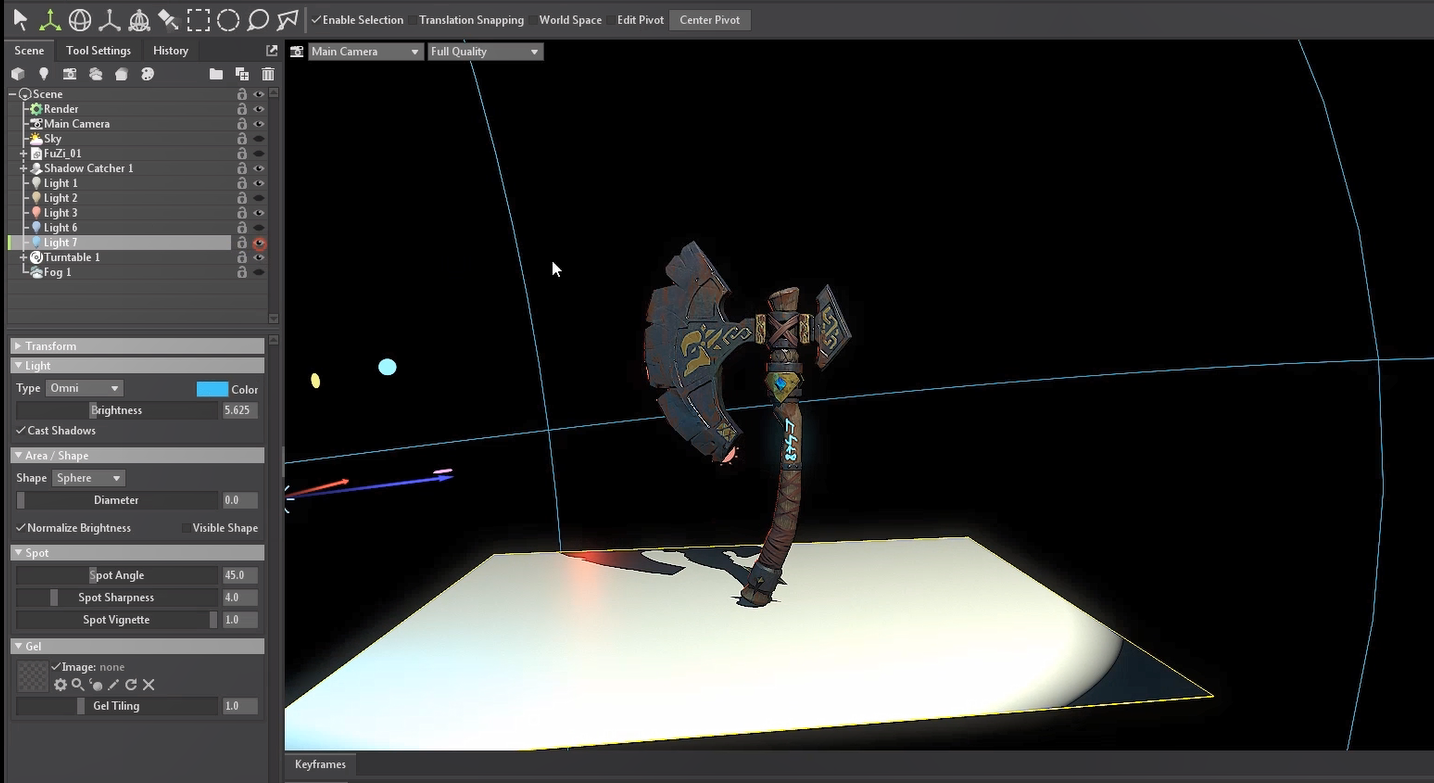
image.png

然后的话,细节灯光的话,可以通过这种点光,一点点去加、去修饰,可以改变它的一些颜色

中教互联> 新闻资讯 > 建模教程

八猴灯光打的好,需要注意哪几点?

发布:中教互联 来源:中教互联 2025-11-18

image.png

sky,这个天空这里我们先把它点开

image.png

点击这个,八猴自带的一些天空图

image.png

相当于一些环天空球一样的一些设置

image.png

打开这里的话会有一些,就是他预设的一些场景范围,他可能有的会下载,下载有的不行,这个的话是可能在网上去找一些八猴的这种天空资源包,就非常好用

image.png

介绍一下它的一些参数

image.png

在这里的话可以去导入一些图片

image.png

就是说导入的图片其实就是下面这张图

image.png

然后的话,这个的话是调整场,它里面的这个环境的一些强弱

image.png

越强的话会越曝光

image.png

找到一个合适的

image.png

下面这个按钮是调整它的一些紫灯光的一些强弱

image.png

我们去点击这个我们导入的这个图片

image.png

点击左键的话,在这里会加入一盏小灯啊

image.png

然后的话这些的话可以控制它的一些紫灯光的一些强弱。

image.png

就是说它这个紫灯光的话,是吸取它这个灯光的这个颜色范围的

image.png

不需要的话就可以点击右键把它去删除掉啊

image.png

这个删除紫灯光

image.png

然后这个的话是我们的天光

image.png

下面的话,这个是设置它的背景的

image.png

比如说color是颜色,对不对

image.png

颜色的话就是说你背景这个颜色,你把它设置什么颜色,它就是什么颜色

image.png

这个的话就是我们这个天光的这个背景,就是你这个HDR图的这个啊

image.png

下面的话这个也是强弱啊,强弱这个的话是自动光的一些,这个的话就不用管

image.png

我们继续看虚化背景,虚化背景就是让背景变得很模糊

image.png

同样的话这个参数也是调整它的曝光值

image.png

这个的话是取消背景

image.png

取消背景就是它只会保留背景的这种光感

image.png

第一个是虚化

image.png

这个的话就是完全虚化

image.png

这个天光的话,如果你把它关掉的话,是全黑的,全黑的话就是我们可以去手动挡一下啊

image.png

我们点击右键

image.png

在这里有一个加载灯光

image.png

我们选择第一个

image.png

这个的话其实是一个天光

image.png

八猴创建的一个灯光方向,是基于视角的一个方向

image.png

比如说我们转到这个摄像机视角,去加载一盏灯

image.png

就是你的一个摄像机视角在哪里

image.png

它的光的一个方向就在哪里

image.png

我们去把摄像机放到上面,是比较好打的一点

image.png

我们把摄像机调整一个摄像机方向,然后的话去加载一个射灯

image.png

然后的话在这里可以改变它的一些光的一个类型

image.png

这个是我们刚刚说的一个天光,也叫平行光

image.png

第二个的话是一个射光,就是它像一条,就像手电筒一样去朝一个方向去射过去

image.png

第三关的话是个点光,我习惯称为点光,比如说去修饰一些范围光

image.png

可以点一些小光

image.png

我门把它从一开始的话

image.png

一般的主光的话,我们会用射光去打啊

image.png

第一个按钮的话

image.png

像这个的话是可以调整它的一个强弱

image.png

比如说你这个不喜欢这个它的一个位置的话,可以通过W移动、R旋转,调整它的一个光的一个方向和位置

image.png

这个的话color是颜色

image.png

比如说你想让这个光是红色对不对,黄色啊、绿色都可以,改变光的一个方向

image.png

这个是强弱

image.png

第三个的话是它的一个射光的一个范围

image.png

调整这个的话,是调整它那个阴影的一个虚实的

image.png

我们现在是个单物体无法去看出来的,我们去加一个这个地面

image.png

通过看到这个地面,当我把这个数值调到最小的时候,它的一个影子,是比较实的

image.png

我越往这个数值越往大,他的影子变化是越往虚的,我们一般的话会晚上去路灯,可能会注意到这种影子的一些变化

image.png

接下来这些参数的话是调整这个摄像,它这个灯光的一个范围

image.png

越往大,它的一个照射范围越大

image.png

我们把这个范围去缩小一点

image.png

我自移动一下

image.png

然后的话,这个的数值是调整它的一个羽化值的一个范围

image.png

比如说你看我们这个灯光一开始打这么大

image.png

通过调整这个数值,我越往大,它这个边缘会越实

image.png

越往小的话,它的一个边缘会越虚化,这个是控制它的一个羽化值的范围

image.png

这个是控制它的暗角

image.png

如果把这个打到一,它是边缘有这种呈现圆形

image.png

你不要的话就变成这种正方形的这种感觉了,一般我们这个不要动就好了

image.png

你想要给这个灯光打什么图案,可以通过这个来控制

image.png

下面的话是控制它的比例,就像那个UV一样,你越大的话,它的这个U密度会越大

image.png

其他的一些灯光的参数,基本上也是这样子,这些数值一模一样

image.png

说一下雾气

image.png

我们点击右键,这边有一个forge这个东西,这个的话是雾气

image.png

这个的话需要我们开展主光

image.png

我们打开R武器和关掉武器

image.png

这个是我们打开,它就会有这个雾气的这种雾的这种雾蒙蒙的效果

image.png

这个是控制雾的这个强度的,你想让它雾浓密度多一点还是虚一点,这几个数值都是

image.png

这个控制密度,下面这个的话是整个的一个影响范围,你只希望你的灯光会有产生这个雾气,而是整个环境充满这个雾气,都可以通过这个数值来去调整,这个是控制它的一个对比度,灯光和整个天空的一个对比度,调到一的话就保持一个平均状态,上面这个可以控制它的一个比例,这个的话比如说我们去制作一些范围,物体可以去使用这个东西

image.png

传统的一些打光的一些方法,先把这个灯光关掉

image.png

这个是我们的主光

image.png

我们需要去加载一个,点光源,一般的话会与主光形成110、120度的一个夹角,这个主光和这个辅光,他最好呈一个120度的一个夹角,就相当于补光的一个原理

image.png

一般如果你主光的话是比较暖光的话,是比较暖光的话

image.png

然后这个辅光的话,就把它变成冷光,形成这样的一个啊搭配

image.png

最后的话再加一个天光,一般的话是去作为一个它的一个背景

image.png

比如说我们把这个变成红色,这个天空的话,一般是做它物体的一个轮廓边,看到这个红色,就是它的边缘会有像这样的红色,基本上这个是一个标准的一个打光那个模板,就是这三盏灯,三个方向,一般的你们要打光的话,建议你去找一些参考图,感受一下它的氛围,然后的话结合他那种氛围去模拟它那个氛围还原,通过这种灯光去还原

image.png

然后的话,细节灯光的话,可以通过这种点光,一点点去加、去修饰,可以改变它的一些颜色
服务